

Clés API
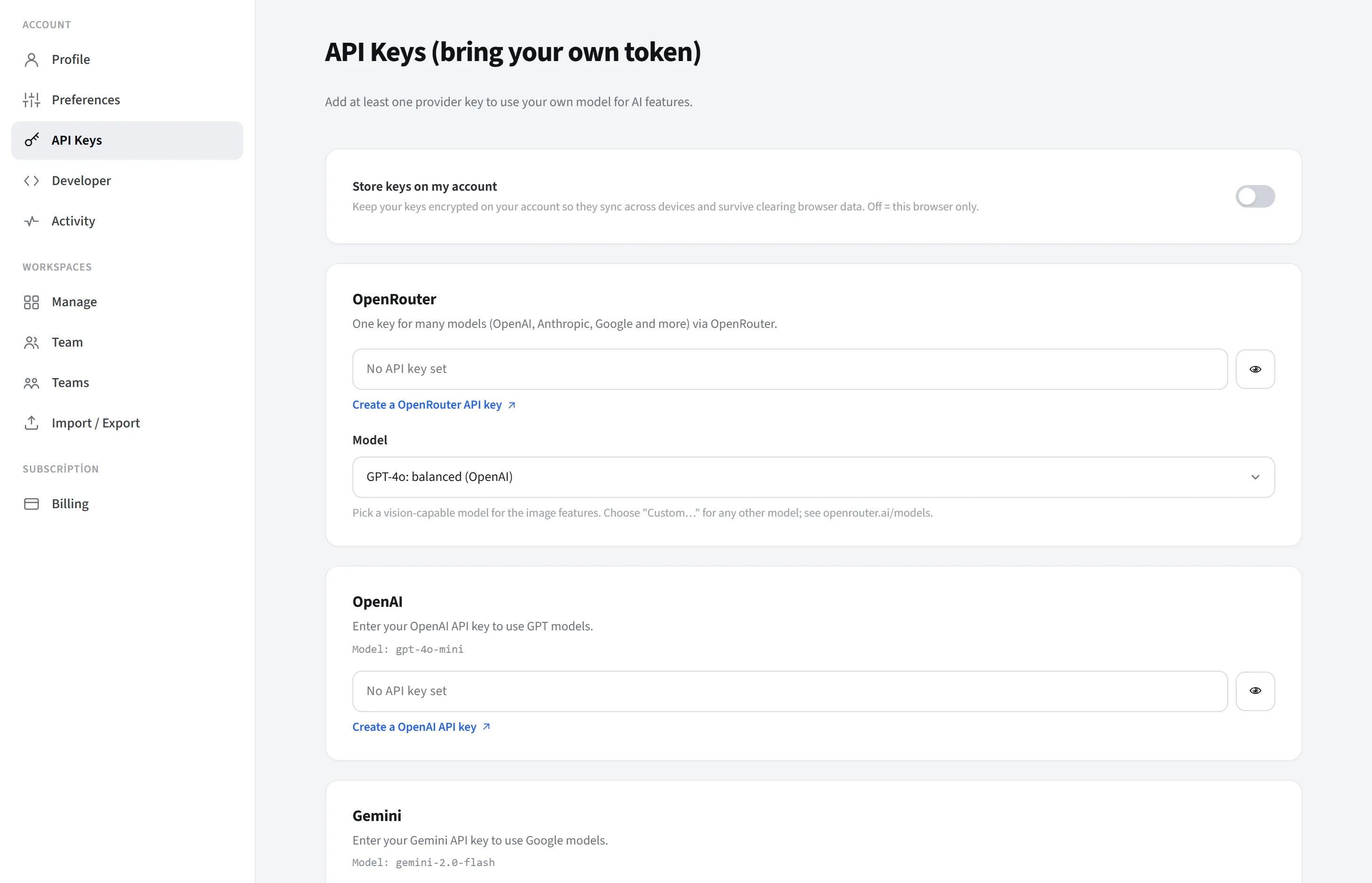
Clés API se trouve dans le groupe Compte de la page Paramètres du compte. Vous gérez ici vos clés pour exécuter les fonctionnalités d’IA avec votre propre clé de fournisseur (BYOK : « bring your own token »). Pour utiliser les fonctionnalités d’IA, il suffit d’ajouter au moins une clé de fournisseur.
Qui la voit
Section intitulée « Qui la voit »Les utilisateurs Pro/Enterprise connectés (sur SaaS), ou tous les membres en auto-hébergé. Les utilisateurs Free/invités font la configuration rapide à fournisseur unique depuis la fenêtre Préférences → Paramètres d’IA ; les deux chemins modifient la même table de clés.
Emplacement de stockage
Section intitulée « Emplacement de stockage »Vous décidez où sont conservées vos clés avec un seul interrupteur (Stocker dans mon compte). Il y a deux cas :
- Local (votre propre navigateur), par défaut (interrupteur désactivé) : vos clés sont stockées uniquement dans votre propre navigateur et sont envoyées directement au fournisseur lors des appels d’IA ; elles ne vont jamais vers les serveurs de LetDraw. Si vous effacez les données de votre navigateur, les clés sont supprimées ; lorsque vous passez à un autre navigateur ou appareil, vous devez les saisir à nouveau.
- Stocker dans mon compte (activé) : vos clés sont conservées dans votre compte chiffrées en AES-GCM ; elles sont synchronisées entre vos appareils et persistent même si vous effacez les données de votre navigateur. Elles vont toujours directement au fournisseur à chaque appel et ne sont partagées avec personne. (Lorsque vous activez l’interrupteur, vos clés locales actuelles sont déplacées vers le serveur ; lorsque vous le désactivez, elles sont supprimées du serveur et les clés restent locales.)
- Auto-hébergé : les clés sont stockées (chiffrées) sur votre propre serveur et synchronisées entre les appareils ; dans cette configuration, l’interrupteur est toujours activé (non modifiable).
En bref, le comportement par défaut est « la clé reste uniquement chez vous, envoyée directement au fournisseur » ; le stockage dans votre compte rend cela chiffré et multi-appareils.
Fournisseurs
Section intitulée « Fournisseurs »Vous saisissez une clé distincte pour chaque fournisseur. Sur chaque carte :
- un bouton masquer/afficher pour la clé,
- un lien « Créer une clé » vers la page des clés du fournisseur concerné,
- un badge « Modèle : … » indiquant quel modèle cette clé appellera.
La clé est enregistrée non pas à chaque frappe, mais lorsque vous quittez le champ (blur) ou appuyez sur Entrée.
Fournisseurs pris en charge :
- OpenRouter (
sk-or-…) : accès à de nombreux modèles avec une seule clé (OpenAI, Anthropic, Google et plus). Il n’a pas de modèle fixe ; la carte comporte un sélecteur de modèle (pour les fonctionnalités visuelles, choisissez un modèle compatible vision ; pour tout autre modèle, utilisez « Custom… »). Clé :openrouter.ai/keys. - OpenAI (
sk-…) : modèles GPT. Modèle : gpt-4o-mini. Clé :platform.openai.com/api-keys. - Gemini (
AIza…) : modèles Google. Modèle : gemini-2.0-flash. Clé :aistudio.google.com/apikey. - Anthropic / Claude (
sk-ant-…) : modèles Claude. Modèle : claude-haiku-4.5. Clé :console.anthropic.com/settings/keys.
Note de sécurité
Section intitulée « Note de sécurité »Vos clés, quel que soit leur état, sont envoyées uniquement au fournisseur d’IA ; LetDraw ne les partage pas avec des tiers. Par défaut, la clé ne quitte pas votre propre navigateur ; lorsque « Stocker dans mon compte » est sélectionné, elle est stockée chiffrée.