

Panneau de présentation
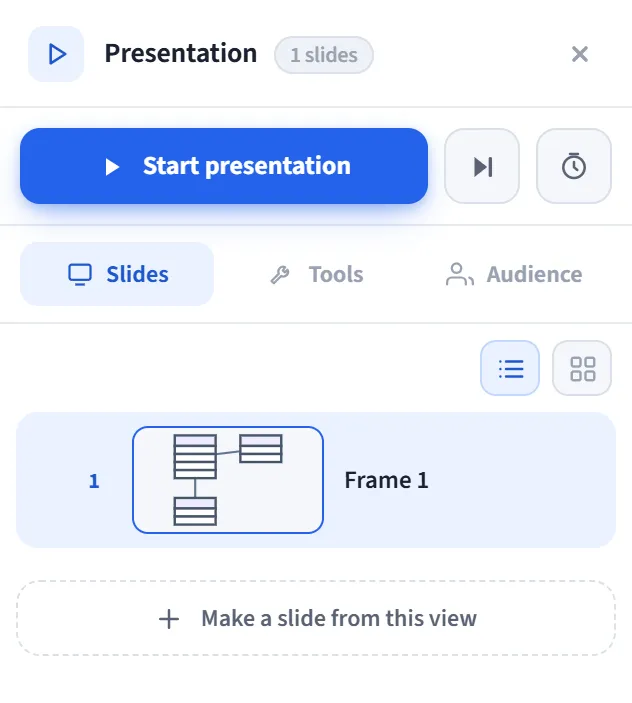
Le panneau de présentation est le gestionnaire de diapositives qui s’ouvre dans le panneau du bord droit. Les cadres du canevas sont vos diapositives ; ce panneau les liste, les ordonne et les nomme, et c’est d’ici que vous démarrez la présentation. Vous préparez l’ensemble du diaporama ici avant de passer en plein écran.
Comment l’ouvrir
Section intitulée « Comment l’ouvrir »Ouvrez le panneau Presentation depuis la barre de panneaux du bord droit. L’en-tête affiche le nom du panneau et le nombre total de diapositives.
Rangée de démarrage
Section intitulée « Rangée de démarrage »Trois boutons se trouvent en haut du panneau (tous Pro) :
- Démarrer la présentation : lance la présentation à partir de la première diapositive.
- Démarrer à partir de cette diapositive : démarre à partir de la diapositive sélectionnée.
- Répéter : démarre en mode répétition ; il mesure le temps que vous passez sur chaque diapositive et l’enregistre à la sortie (un résumé apparaît dans l’onglet Outils ci-dessous).
Onglet Diapositives
Section intitulée « Onglet Diapositives »Vous gérez le diaporama depuis ici :
- Basculez entre les vues Liste / Vue d’ensemble.
- Chaque diapositive possède un numéro, un aperçu miniature et un nom. Cliquer sur une diapositive la sélectionne et effectue un zoom dessus sur le canevas.
- Réordonner : déplacez les diapositives par glisser-déposer (ou
Alt + ↑/↓). - Double-cliquez sur le nom d’une diapositive pour la renommer.
- Actions qui apparaissent au survol d’une diapositive :
- Note du présentateur : ajoutez/modifiez une note pour cette diapositive.
- Masquer / afficher dans la présentation : ignorez la diapositive dans la présentation (elle apparaît grisée dans la liste).
- Renommer, Dupliquer, Supprimer.
- Petits badges : un marqueur de note présente, un badge masqué, et (si vous avez répété) le temps de répétition passé sur cette diapositive.
- Créer une diapositive à partir de cette vue : capture la vue actuelle dans un nouveau cadre. Dans la boîte de dialogue qui s’ouvre, vous choisissez la taille de la diapositive (16:9 / 4:3 / personnalisée) et pouvez lui donner un nom et une note.
Onglet Outils
Section intitulée « Onglet Outils »Les réglages ici sont persistants et s’appliquent à la prochaine présentation :
- Lecture : Avance automatique, intervalle d’avance (diapositives/seconde), Durée cible (avertissement de rythme), Boucle / kiosque, Transition (fondu). Si vous avez répété, un résumé de la durée totale apparaît ici ; utilisez Définir comme cible pour faire de cette durée la cible de rythme, ou effacez la répétition.
- Apparence : Plein cadre (masquer les bords/étiquettes des cadres) et Masque de mise au point (assombrir autour de la diapositive active).
- Indicateurs du présentateur : activez à l’avance les indicateurs Minuteur, Horloge, Aperçu suivant et Pellicule.
- Pendant la présentation : une référence des raccourcis pour les outils en direct (L, S, A, B, C, J).
Onglet Public
Section intitulée « Onglet Public »Vous préparez les outils d’interaction avec le public à l’avance, afin qu’ils soient actifs dès l’ouverture de la présentation :
- Rejoindre par QR : le public scanne un code QR et suit la diapositive.
- Réactions : emoji en direct de la part du public.
- Questions-réponses : collectez et répondez aux questions.
- Sondage en direct : avec Préparer / Modifier, saisissez la question et 2 à 6 options à l’avance ; vous le lancez d’une seule touche sur scène sans rien taper. Un sondage préparé est indiqué par une coche.
Exportation (en bas)
Section intitulée « Exportation (en bas) »Le menu Exporter en bas du panneau transforme le diaporama en fichier (les diapositives masquées sont ignorées, les bords des cadres sont nettoyés) :
- PDF : chaque diapositive est une page.
- PNG (ZIP) : chaque diapositive un PNG distinct, dans un seul ZIP.
- PPTX : chaque diapositive une diapositive PowerPoint plein cadre.
Si vous activez la bascule des notes à côté, les notes du présentateur sont également ajoutées au fichier exporté. Toutes les exportations sont autonomes (aucune bibliothèque/service externe).
Flux type
Section intitulée « Flux type »- Dessinez les diapositives avec l’outil Frame (ou utilisez Créer une diapositive à partir de cette vue).
- Dans l’onglet Diapositives, ordonnez-les, nommez-les, ajoutez des notes et masquez celles dont vous n’avez pas besoin.
- Configurez les fonctionnalités présentateur/public depuis les onglets Outils et Public.
- Passez en plein écran avec Démarrer la présentation ; ou exportez le diaporama en PDF/PNG/PPTX.