

Mode présentation
Le mode présentation transforme votre canevas en diaporama plein écran. Les cadres du canevas deviennent des diapositives ; l’écran est débarrassé de tous les outils d’édition, à la manière de Keynote/PowerPoint, et seul le contenu subsiste. Vous présentez votre diagramme ou votre tableau blanc directement depuis LetDraw, sans avoir à l’exporter d’abord vers PowerPoint.
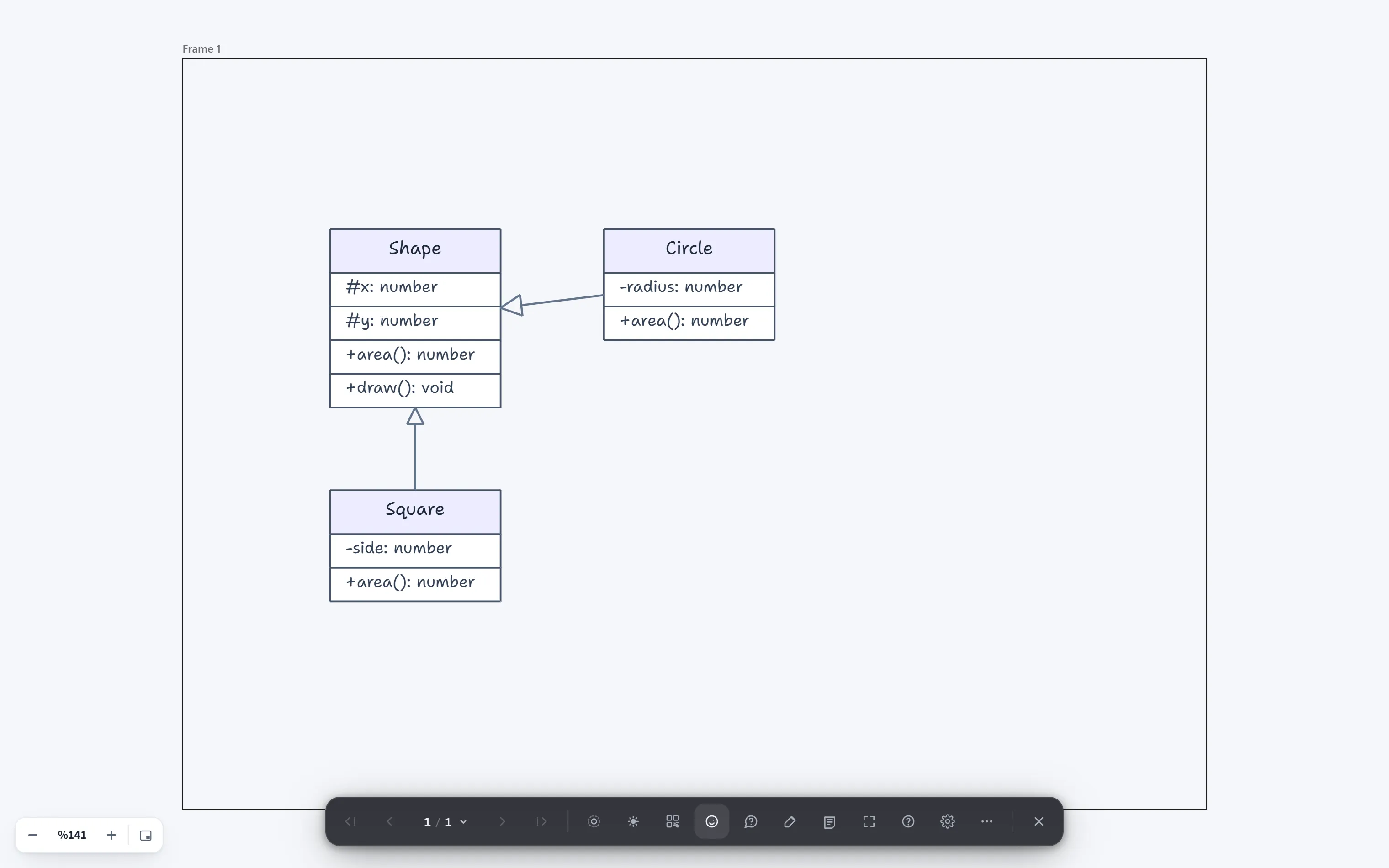
Ce qu’il fait, à quoi il sert
Section intitulée « Ce qu’il fait, à quoi il sert »- Présenter directement : présentez votre dessin sur place, sans la contrainte de l’exportation.
- Des outils qui facilitent la narration : notes du présentateur, minuteur, spot, pointeur laser, dessin par-dessus la diapositive, avance automatique, et plus encore.
- Interaction avec le public : faites entrer la salle dans le processus grâce à la connexion par QR, aux réactions emoji en direct, aux questions-réponses et aux sondages en direct.
- Affichage kiosque/automatique : avec le mode boucle et l’avance automatique, il tourne tout seul sur des écrans sans surveillance.
À qui il s’adresse
Section intitulée « À qui il s’adresse »À toute personne présentant un tableau ou un diagramme : réunions d’équipe, démonstrations produit, ateliers, cours et présentations client. Il est idéal pour celles et ceux qui préfèrent dessiner dans LetDraw et présenter depuis le même endroit plutôt que de reconstruire leurs diapositives dans un outil séparé.
Quel forfait
Section intitulée « Quel forfait »Le mode présentation est une fonctionnalité Pro (Enterprise inclus ; sur les installations auto-hébergées, tous les membres peuvent l’utiliser). Sur le forfait Free, un badge de verrouillage apparaît sur le bouton de démarrage.
Comment les diapositives sont créées
Section intitulée « Comment les diapositives sont créées »- Dessinez des cadres de diapositive sur le canevas avec l’outil Frame ; chaque cadre est une diapositive.
- L’ordre des diapositives est celui du panneau de présentation (réorganisé par glisser-déposer) ; les diapositives masquées sont ignorées dans la présentation.
- S’il n’y a aucun cadre, le mode présentation affiche une indication « dessinez d’abord un Frame » au lieu de se fermer silencieusement.
Comment démarrer
Section intitulée « Comment démarrer »- Menu hamburger → View → Presentation Mode ; ou
- Le bouton Démarrer la présentation dans le panneau de présentation (ou sélectionnez une diapositive et Démarrer à partir de cette diapositive).
Au démarrage, il effectue un zoom sur la première diapositive et bascule en affichage plein écran.
Navigation et outils
Section intitulée « Navigation et outils »Une barre d’outils de présentation noire apparaît en bas ; les raccourcis clavier
fonctionnent également (avancer avec les touches fléchées / la barre d’espace, quitter
avec Esc). Chaque bouton et raccourci est expliqué en détail sur la page Barre
d’outils de présentation. Utilisez le panneau de présentation pour préparer,
réordonner, annoter et exporter les diapositives.
Vous quittez la présentation avec Esc ; si une surcouche est ouverte (aide,
paramètres, écran noir), elle se ferme d’abord, et un second Esc met fin à la
présentation. À la sortie, votre vue d’édition et votre caméra reviennent exactement
telles qu’elles étaient.