

Affichage
Le menu hamburger en haut à gauche → Affichage contrôle la manière dont vous
regardez le canevas : la caméra (zoom), la grille, le mode présentation et quelles
parties de l’interface sont visibles. Rien ici ne modifie le document ; cela
n’affecte que la vue. Chaque entrée reste donc disponible quand View Mode est
activé, et aucune n’ajoute d’étape à l’historique d’annulation (les mouvements de
caméra ne sont pas annulés par Ctrl+Z).
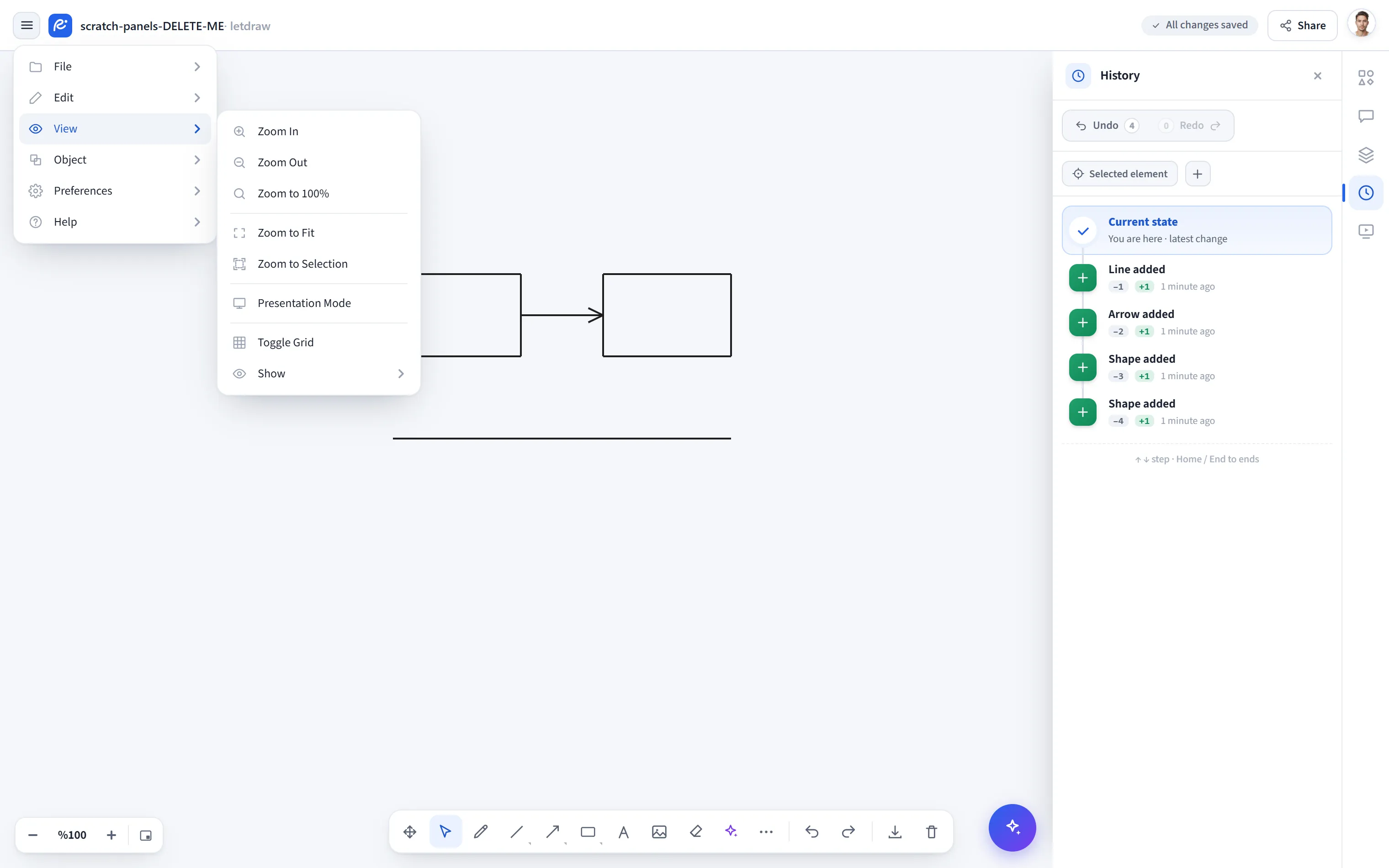
Zoom avant / Zoom arrière
Section intitulée « Zoom avant / Zoom arrière »Zoome le canevas d’un cran, en avant ou en arrière. Le zoom s’aligne sur des paliers fixes (10 %, 25 %, 50 %, 75 %, 100 %, 125 %, 150 %, 200 %, 250 %, 300 %, 400 %, 600 %, 800 %), pour ne pas dériver vers une valeur intermédiaire comme « 87 % ». La borne basse est 10 %, la haute 800 %. Quand le palier change, le centre de la vue reste fixe.
Pour un zoom plus fluide, maintenez Ctrl (ou Cmd) et tournez la molette ; cela
zoome en continu tout en gardant fixe le point sous le curseur. Tourner la molette
sans Ctrl fait défiler le canevas.
Zoom à 100 %
Section intitulée « Zoom à 100 % »Règle le zoom sur 1× (taille réelle), en gardant le centre de la vue.
Zoome pour que tout le dessin tienne à l’écran, avec un peu de marge sur les bords. Les éléments supprimés (masqués par un collaborateur) ne comptent pas, pour ne pas se regrouper autour d’un contenu invisible. Il ne fait rien quand le canevas est vide.
Zoom sur la sélection
Section intitulée « Zoom sur la sélection »Ajuste à l’écran uniquement les éléments sélectionnés. Il ne fait rien quand rien n’est sélectionné.
Mode présentation
Section intitulée « Mode présentation »(Pro) Transforme le canevas en diaporama plein écran : les cadres deviennent des diapositives et vous les parcourez avec les touches fléchées. Voir Mode présentation pour les détails. Dans l’offre gratuite, cette entrée ouvre une fenêtre de mise à niveau.
Afficher/masquer la grille
Section intitulée « Afficher/masquer la grille »Active ou désactive la grille d’alignement de l’arrière-plan. Le réglage est mémorisé d’une session à l’autre.
Afficher
Section intitulée « Afficher »Ouvre un sous-menu où vous activez et désactivez les parties de l’interface une par une. Ces préférences sont mémorisées d’une session à l’autre et ne font pas partie du document (elles ne sont pas partagées avec un fichier et ne sont pas annulables).
- Shape Properties : la barre de format (sélection) qui apparaît au-dessus d’un élément quand vous le sélectionnez.
- File name : le nom du document dans la barre du haut.
- Drawing hint : les indications d’aide qui apparaissent quand un outil est armé (par exemple le guide affiché pendant le tracé d’une flèche multipoint).
- Zoom bar : les commandes de zoom dans le coin.
- AI Assistant : le bouton de l’assistant IA en bas à droite (affiché dans les offres éligibles).
- Right dock : le rail de panneaux sur le bord droit. Le désactiver ferme aussi tout panneau ouvert.
- Comments on canvas : les épingles de commentaire affichées directement sur le canevas.
Le même sous-menu contient les bascules de panneaux : Panneau des formes, Panneau des commentaires, Panneau des calques et Panneau d’historique. Ceux-ci s’ouvrent dans le dock de droite, et un seul est ouvert à la fois : en ouvrir un ferme les autres. Cliquer sur le panneau déjà ouvert le ferme.