

Import / Export
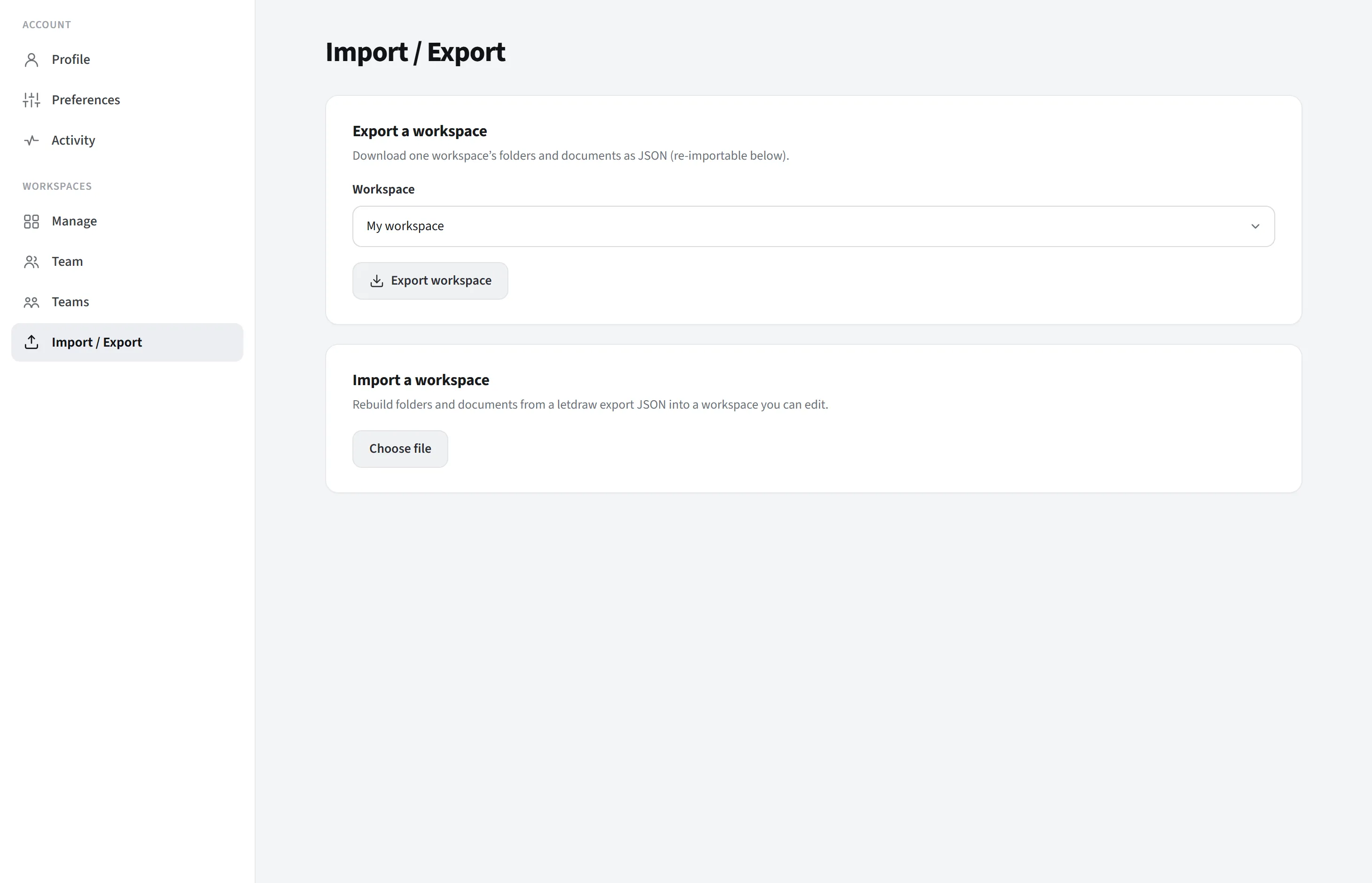
Import/Export se trouve dans le groupe Espaces de travail de la page des paramètres et se compose de deux cartes : exporter un espace de travail et importer un espace de travail. Il vous permet de transformer le contenu d’un espace de travail en un fichier JSON portable et de le restaurer à partir de ce fichier.
Ce qu’il couvre, ce qu’il ne couvre pas
Section intitulée « Ce qu’il couvre, ce qu’il ne couvre pas »Ces outils sont à l’échelle de l’espace de travail. Deux fonctionnalités voisines à ne pas confondre avec eux :
- Enregistrer/ouvrir un seul document dans un fichier (
.letdraw) est une chose différente ; pour cela, utilisez Menu principal → Fichier. - Si vous voulez télécharger l’intégralité de votre compte (tous les espaces de travail + commentaires) en une fois, c’est un export différent qui se trouve dans la carte « Exporter vos données » de la page Profil.
Export (Un espace de travail)
Section intitulée « Export (Un espace de travail) »Télécharge le contenu du seul espace de travail que vous sélectionnez sous forme
d’un fichier nommé letdraw-workspace-<name>.json.
Ce qui est exporté :
- La structure de dossiers de l’espace de travail (y compris les dossiers imbriqués).
- Tous les documents des dossiers, chacun avec son contenu de scène complet (les formes/dessins réels sur le canevas). Autrement dit, pas seulement les noms, mais les documents eux-mêmes.
Ce qui n’est pas exporté : les membres, les équipes, les paramètres d’accès aux dossiers, les commentaires et l’historique des versions. Cette carte déplace du contenu ; les données de collaboration/permission ne sont pas dans le fichier.
Comment : dans la liste déroulante espace de travail de la carte, choisissez quel espace de travail exporter, appuyez sur Exporter l’espace de travail ; le fichier se télécharge dans votre navigateur.
À quoi cela sert : faire une sauvegarde, déplacer du contenu vers un autre compte ou une installation auto-hébergée, archiver, ou dupliquer le contenu d’un espace de travail.
Import (Un espace de travail)
Section intitulée « Import (Un espace de travail) »Prend un JSON d’espace de travail LetDraw précédemment exporté et reconstruit les dossiers et documents à l’intérieur d’un espace de travail de votre choix.
Étapes :
- Téléversez un fichier
letdraw-workspace-*.jsonavec Choisir un fichier. Si le fichier est invalide, un avertissement « Ce fichier n’est pas un export LetDraw valide » apparaît et rien ne se passe. - S’il est valide, un aperçu apparaît : « X dossiers et Y documents prêts à importer ».
- Choisissez l’espace de travail cible dans la liste déroulante Importer dans. La cible doit être un espace de travail que vous pouvez modifier (où vous êtes propriétaire ou éditeur) ; l’import nécessite la permission d’écriture.
- Appuyez sur Importer. Une barre de progression est affichée ; à la fin, une notification « X dossiers et Y documents importés » apparaît.
Comportement : l’import ajoute les dossiers (à partir du dossier supérieur, avec de nouveaux ID) et documents à l’espace de travail cible ; il n’écrase pas le contenu existant. Si vous importez deux fois le même fichier, deux copies sont créées. Pour une copie propre, il est préférable d’importer dans un espace de travail neuf et vide.
Flux typique
Section intitulée « Flux typique »- Migration/sauvegarde : exportez l’espace de travail source → créez un espace de travail vide dans le compte/l’installation cible → importez-y ce fichier.
- Duplication : exportez un espace de travail → importez dans un nouvel espace de travail dans le même compte.
Toute l’opération passe par les API backend protégées par RLS de votre compte ; aucune donnée n’est envoyée à un tiers.