

Fichier
Le menu hamburger en haut à gauche → Fichier regroupe les opérations au niveau du document : nouveau document, ouvrir/enregistrer, exporter, partage et bibliothèques de formes.
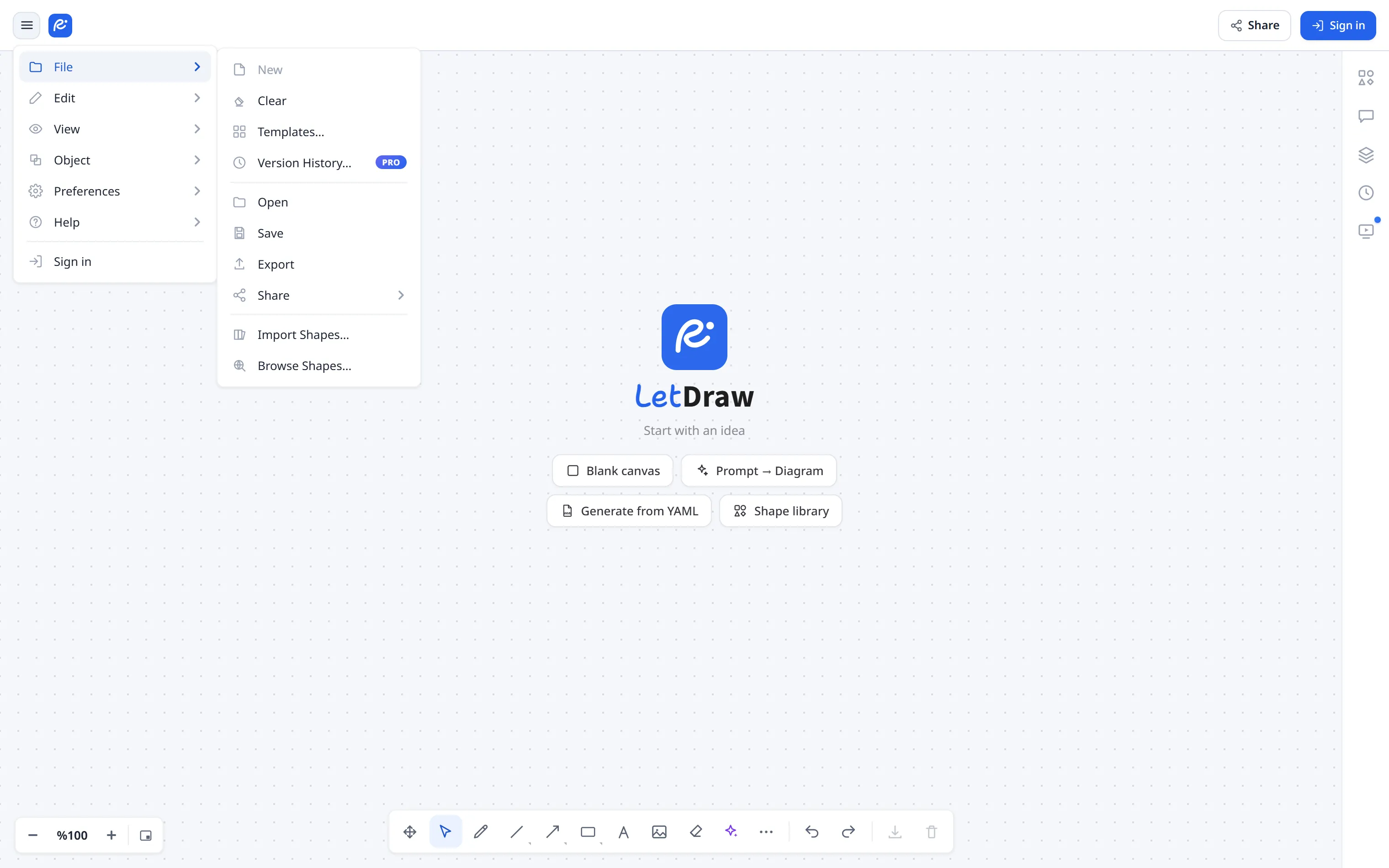
Crée un tout nouveau document et bascule vers celui-ci ; le document sur lequel vous travailliez reste intact (il est déjà enregistré automatiquement dans My Files). Si le canevas est vide, un nouveau document s’ouvre directement.
S’il y a du travail sur le canevas, une invite à trois choix demande d’abord que faire du document actuel :
- OK: conserver le document actuel tel quel et en ouvrir un nouveau.
- Name & Save: nommer d’abord le document actuel, puis ouvrir le nouveau.
- Discard: supprimer le document actuel (après une seconde confirmation ; cette action est irréversible), puis ouvrir le nouveau.
Le forfait Free autorise au maximum 3 documents ; lorsque vous atteignez la limite, une boîte de dialogue de mise à niveau apparaît. Pour un invité (non connecté), New est désactivé ; comme un invité dispose d’un seul canevas local, il utilise Effacer le canevas pour recommencer.
Le nombre de documents que vous pouvez créer dépend de votre forfait :
| Utilisateur | Quota de documents |
|---|---|
| Guest (non connecté) | Aucun document dans le cloud ; seulement 1 canevas local (localStorage). Ne peut pas créer plusieurs fichiers. |
| Free | Au maximum 3 documents. |
| Pro | Documents illimités (sans limite). |
| Enterprise / self-hosted (facturation désactivée) | Illimité. |
Effacer le canevas
Section intitulée « Effacer le canevas »Ramène le canevas actuel à un canevas vierge. S’il y a quelque chose à perdre, une confirmation est d’abord demandée (“Le dessin actuel sera supprimé. Continuer ?”). Cela efface les éléments, la sélection et l’historique d’annulation ; la scène vidée est enregistrée automatiquement par-dessus le document actuel. Le contenu précédent peut être restauré depuis Historique des versions. C’est ainsi qu’un invité recommence à zéro.
Modèles…
Section intitulée « Modèles… »Ouvre la galerie de modèles prêts à l’emploi : une barre de catégories à gauche, un champ de recherche en haut et un véritable aperçu du diagramme sur chaque carte.
Ce qui se passe quand vous appliquez un modèle dépend de votre situation :
- Connecté avec du travail sur le canevas : un nouveau document portant le nom du modèle est créé et ouvert ; le document sur lequel vous étiez reste intact.
- Canevas vide : le modèle remplit le document actuel, donc aucun document vide n’est laissé derrière et aucun quota de document du forfait Free n’est gaspillé.
- Invité ou hors ligne : aucun document cloud ne peut être créé, le modèle remplace donc le canevas actuel. S’il y a quelque chose à perdre, une confirmation est demandée d’abord ; ensuite vous pouvez annuler avec Ctrl+Z.
Les modèles portant le badge PRO sont réservés aux forfaits payants ; sur le forfait gratuit, un clic ouvre la boîte de dialogue de mise à niveau. Atteindre la limite de documents du forfait Free l’ouvre également.
Historique des versions…
Section intitulée « Historique des versions… »(Pro) Liste les instantanés du document cloud, du plus récent au plus ancien et groupés par jour. Chaque ligne indique l’auteur, une heure relative et un résumé des modifications : +ajoutés, ~modifiés, −supprimés. Le volet de droite contient un aperçu de l’instantané sélectionné, l’onglet Changes et télécharger une copie (PNG).
Preview charge cet instantané sur le canevas et affiche une bannière en haut. Pendant ce temps, votre document actif n’est pas modifié :
- Cancel ou ESC : vous revenez instantanément exactement à ce que vous aviez, sans aucune modification et sans attendre le réseau.
- Restore : l’instantané prévisualisé est enregistré comme nouvelle version en haut de l’historique. Rien n’est supprimé ; les anciennes versions restent dans la liste.
Les instantanés sont pris au maximum toutes les 10 minutes pendant que vous travaillez, et la liste affiche les 30 plus récents.
Sélectionne un fichier .letdraw sur votre appareil et le charge sur le canevas.
- S’il y a du travail sur le canevas, une confirmation est demandée d’abord ; le fichier remplace le dessin actuel.
- Le chargement est annulable : Ctrl+Z ramène votre dessin précédent.
- Les fichiers inadaptés sont refusés avec un message clair : JSON invalide, fichier non LetDraw, version non prise en charge ou champs manquants.
- Si vous êtes connecté, le contenu chargé est enregistré par-dessus le document actuel ; l’état précédent reste récupérable depuis Historique des versions.
- Sécurité : les liens intégrés aux éléments du fichier ne s’ouvrent que s’ils commencent par http, https ou mailto ; tout autre schéma est ignoré.
Enregistrer
Section intitulée « Enregistrer »Télécharge le canevas actuel sous forme de fichier .letdraw, une source
réouvrable.
- Le fichier porte le nom du document (par ex.
Organigramme.letdraw) ; les caractères interdits dans les noms de fichiers sont remplacés par_. - Les formes supprimées ne sont pas écrites dans le fichier. Les éléments supprimés restent dans la scène sous forme de marqueurs pour garder la collaboration synchronisée, mais ils n’atteignent jamais le fichier enregistré : le partager ne transmet donc pas de contenu supprimé.
- Les coordonnées sont arrondies au sous-pixel et le fichier est écrit sans indentation, ce qui réduit nettement la taille des grands dessins.
- Si l’enregistrement échoue, vous recevez une notification d’erreur.
Exporter
Section intitulée « Exporter »Ouvre la boîte de dialogue d’exportation : PNG / SVG / PDF ou .letdraw ; vous
choisissez la portée (tout/sélection), la marge, l’échelle (1×/2×/3×) et l’arrière-plan
(blanc/transparent). Un véritable aperçu des réglages choisis s’affiche à gauche.
- Les fichiers portent le nom du document :
Nom.png,Nom.svg,Nom.pdf,Nom.letdraw. - Les polices sortent exactement comme sur le canevas : la police manuscrite choisie dans Préférences → Autres paramètres (par ex. Shantell Sans) s’applique aussi à la sortie.
- Si le dessin dépasse la limite du navigateur à l’échelle choisie, vous obtenez désormais une erreur claire ; essayez une échelle plus petite. Vous êtes également averti quand il n’y a rien à exporter.
- Les éléments supprimés sont exclus de toutes les sorties.
- Note sur le SVG : un SVG enregistre le nom de la police, il ne l’incorpore pas. Si cette police n’est pas installée sur la machine qui ouvre le fichier, une police similaire est utilisée.
Partager
Section intitulée « Partager »Ouvre un sous-menu :
- Share link : un lien à sens unique contenant une copie instantanée du dessin.
- Live collaboration : une salle de collaboration en direct chiffrée.
La fenêtre Share link affiche aussi un QR code à côté du lien. Les onglets Snapshot · Live · Public en haut permettent de passer aux autres modes de partage sans revenir au menu.
Comment le lien est construit :
- Pour un petit dessin, le lien est le dessin : rien ne part vers le serveur, et le lien s’ouvre même hors ligne.
- Pour un dessin plus grand, il est chiffré dans votre navigateur avant l’envoi. La
clé de déchiffrement ne figure que dans la partie du lien après le
#, et les navigateurs n’envoient jamais cette partie au serveur : le serveur ne peut donc pas lire le dessin. - S’il est trop volumineux, un message clair vous invite à scinder le document.
- Les formes supprimées ne sont jamais placées dans le lien. Les coordonnées sont également arrondies, ce qui garde davantage de dessins sur la voie sans serveur.
Quand vous ouvrez un lien qu’on vous a envoyé :
- S’il y a du travail sur votre canevas, une confirmation est demandée d’abord ; le lien remplace votre dessin actuel.
- Ensuite, Ctrl+Z ramène votre dessin précédent.
- Les liens corrompus ou surdimensionnés sont refusés sans risque ; votre onglet ne se bloque pas.
Importer des formes…
Section intitulée « Importer des formes… »Importe un fichier de bibliothèque de formes .letdrawlib ; les formes sont
ajoutées au Shapes panel sur la droite, sous leur propre titre. Le même import est
également disponible depuis le Shapes panel.
- Le résultat est toujours annoncé : une confirmation nommant la bibliothèque lorsqu’elle est ajoutée, ou un message « déjà importée » si vous en choisissez une que vous avez déjà.
- Si le fichier ne convient pas, la raison est indiquée : JSON invalide, pas un
.letdrawlib, pas de nom, pas de liste de formes, ou aucune forme utilisable. - Les fichiers de plus de 10 Mo sont refusés.
- Les bibliothèques marquées PRO nécessitent un forfait payant ; sur le forfait gratuit, la boîte de dialogue de mise à niveau s’ouvre.
- Sécurité : le SVG de chaque icône est filtré (seuls les balises et attributs de dessin
subsistent ; les scripts et gestionnaires d’événements sont supprimés), et les liens
à l’intérieur d’une icône sont limités aux références
#du même fichier. Une bibliothèque importée ne peut donc pas faire charger quoi que ce soit à votre navigateur depuis un serveur tiers.
Parcourir les formes…
Section intitulée « Parcourir les formes… »Ouvre shapes.letdraw.com, le catalogue des bibliothèques de formes prêtes à l’emploi, dans un nouvel onglet. L’onglet est ouvert de sorte que la page ne puisse pas rediriger votre onglet letdraw ailleurs. Les installations auto-hébergées peuvent pointer ceci vers leur propre catalogue.