

Panneau Shapes
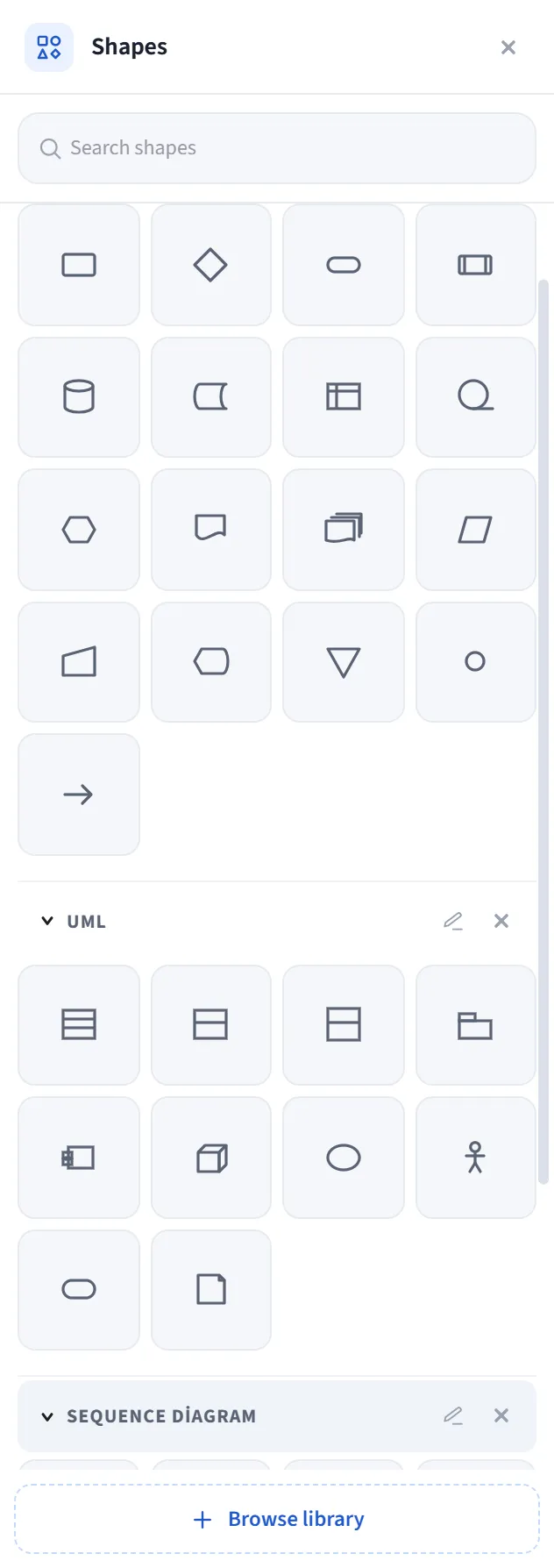
Le panneau Shapes est un catalogue qui s’ouvre sur le bord droit et contient des jeux de formes prêts à l’emploi ainsi que les bibliothèques que vous avez importées. Vous cliquez sur une tuile pour ajouter la forme au canevas.
Comment l’ouvrir
Section intitulée « Comment l’ouvrir »- Ouvrez le panneau Shapes depuis la barre de panneaux sur le bord droit ; ou
- More tools (⋯) sur la barre d’outils du bas → More shapes ; ou
- Main menu → View → Show → Shapes panel.
L’en-tête contient le nom du panneau et un bouton de fermeture.
Recherche
Section intitulée « Recherche »Le champ Search shapes en haut filtre les formes par leur étiquette et leur en-tête de
section ; Esc efface la recherche. Pendant une recherche, les sections correspondantes s’ouvrent
automatiquement.
Sections
Section intitulée « Sections »Le panneau est constitué de sections repliables :
- Jeux prêts à l’emploi : jeux intégrés tels que Sequence Diagram, Flowchart et UML. (Les formes de base ont été déplacées vers le menu déroulant Shapes de la barre d’outils.)
- Bibliothèques que vous avez importées : chaque
.letdrawlibapparaît comme sa propre section.
Dans chaque section :
- Utilisez la flèche de l’en-tête pour développer/replier la section.
- Renommez la section avec l’icône crayon (ou en double-cliquant sur l’en-tête).
- Utilisez × pour masquer la section (s’il s’agit d’une bibliothèque importée, cela la supprime).
- Faites glisser les en-têtes de section pour modifier leur ordre (persistant).
- Les grandes bibliothèques comportant de nombreux éléments sont divisées en sous-groupes de catégories ; les catégories démarrent repliées avec leur nombre d’éléments et s’ouvrent au clic (pour plus de rapidité dans les paquets comptant des centaines d’icônes).
Utiliser les formes
Section intitulée « Utiliser les formes »- Cliquer sur une tuile sélectionne soit l’outil (vous faites glisser la forme sur le canevas) soit ajoute une composition multi-éléments (comme un acteur, une boîte de classe ou une ligne de vie) au centre visible du canevas.
- Les tuiles de bibliothèque ajoutent leurs propres éléments au canevas tels quels.
Gestion des bibliothèques
Section intitulée « Gestion des bibliothèques »Les tuiles de bibliothèque importées comportent une case à cocher. Lorsque vous sélectionnez des tuiles, un menu Actions (⋯ + nombre d’éléments sélectionnés) apparaît dans la ligne de recherche :
- New library from selection : nommez votre sélection et empaquetez-la comme une nouvelle bibliothèque qui vous est propre.
- Move selection to library : déplacez votre sélection vers une bibliothèque que vous avez créée.
- Save .letdrawlib : téléchargez votre sélection sous forme de fichier
.letdrawlib. - Delete : supprimez les tuiles sélectionnées.
Placement et taille
Section intitulée « Placement et taille »- La position du panneau se règle depuis Main menu → Preferences → Other settings : Right (ancré au bord, par défaut) ou Draggable (une fenêtre libre que vous déplacez n’importe où par la poignée en haut).
- Si le redimensionnement de la largeur est activé, vous pouvez modifier la largeur du panneau en faisant glisser son bord gauche.
Ajouter et découvrir des bibliothèques
Section intitulée « Ajouter et découvrir des bibliothèques »- À l’état vide (lorsque toutes les sections sont masquées), le panneau affiche « No shapes; click to
add » et vous permet d’importer un
.letdrawlib. - Le bouton Browse library en bas ouvre le catalogue shapes.letdraw.com dans un nouvel onglet.
- Pour ajouter une bibliothèque depuis un fichier, voir Ajouter une forme ; pour le catalogue et le concept, voir les pages Bibliothèque de formes.