

Panneau Commentaires
Le panneau Commentaires s’ouvre dans le panneau du bord droit et affiche tous les fils de commentaires du document en un seul endroit. Vous y écrivez de nouveaux commentaires, filtrez et recherchez des fils, et gérez chaque fil. Il est synchronisé de façon bidirectionnelle avec les épingles de commentaires sur le canevas.
Comment l’ouvrir
Section intitulée « Comment l’ouvrir »Ouvrez le panneau Commentaires depuis la barre de panneaux sur le bord droit. L’en-tête affiche le nom du panneau et le nombre total de commentaires.
- Si vous êtes invité : une invite « Connectez-vous pour commenter » apparaît.
- S’il n’y a aucun document cloud : une invite « Ouvrez un document pour laisser un commentaire » apparaît.
- Si vous êtes connecté et sur un document enregistré, le panneau complet apparaît.
Rédaction
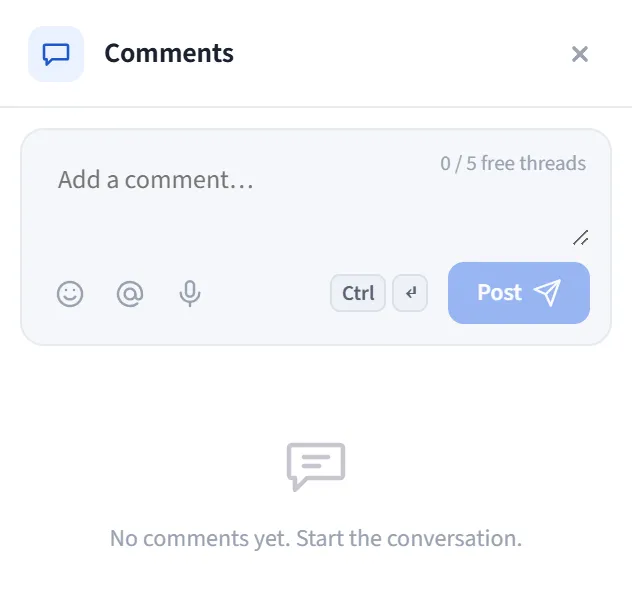
Section intitulée « Rédaction »La zone en haut du panneau démarre un nouveau fil de premier niveau :
- Badge Rattaché à une forme : si vous avez rattaché le commentaire à une forme (avec le bouton Commentaire dans la barre de sélection), il s’affiche ici ; vous pouvez le convertir au niveau du document avec Détacher de la forme.
- Quota (Gratuit) : votre quota restant est affiché sous la forme « {used} / {limit} fils gratuits » ; lorsque la limite est atteinte, le bouton Envoyer se verrouille et une mise à niveau est proposée.
- Outils Mentionner avec @, emoji et saisie vocale ; publiez avec
Envoyer ou
Ctrl/⌘ + Enter.
Filtrage et recherche
Section intitulée « Filtrage et recherche »Lorsque des fils existent, une barre de filtres apparaît en haut :
- Onglets Tous / Ouverts / Résolus (chacun avec son décompte).
- Zone de recherche : filtre selon le texte trouvé dans le fil lui-même ou dans ses réponses.
Liste des fils
Section intitulée « Liste des fils »- Chaque fil est affiché comme un commentaire de premier niveau accompagné de ses réponses ; une zone de réponse en ligne se trouve en dessous.
- Sur chaque commentaire : répondre, réagir (emoji), résoudre/rouvrir, épingler, modifier/supprimer (vos propres commentaires). Les fils résolus se replient de sorte que leur en-tête reste visible.
- @mention : les membres de l’espace de travail sont suggérés avec autocomplétion ; la personne mentionnée reçoit une notification.
Relation avec le canevas
Section intitulée « Relation avec le canevas »- Cliquer sur une épingle de commentaire sur le canevas fait défiler jusqu’au fil correspondant dans le panneau et le met brièvement en évidence.
- Une réponse ou une résolution que vous effectuez depuis le panneau se reflète en temps réel sur les épingles du canevas et auprès des autres participants.
Flux typique
Section intitulée « Flux typique »- Ouvrez le panneau ; si vous souhaitez rattacher à une forme, sélectionnez d’abord la forme et utilisez Commentaire dans la barre de sélection.
- Saisissez dans la fenêtre de rédaction, mentionnez un coéquipier avec
@si besoin, puis Envoyer. - Guettez les réponses ; marquez comme Résolu celles qui sont terminées et Épinglez les importantes.
- Sur une longue liste, naviguez rapidement avec le filtre Ouverts/Résolus et la recherche.