

Expliquer le diagramme
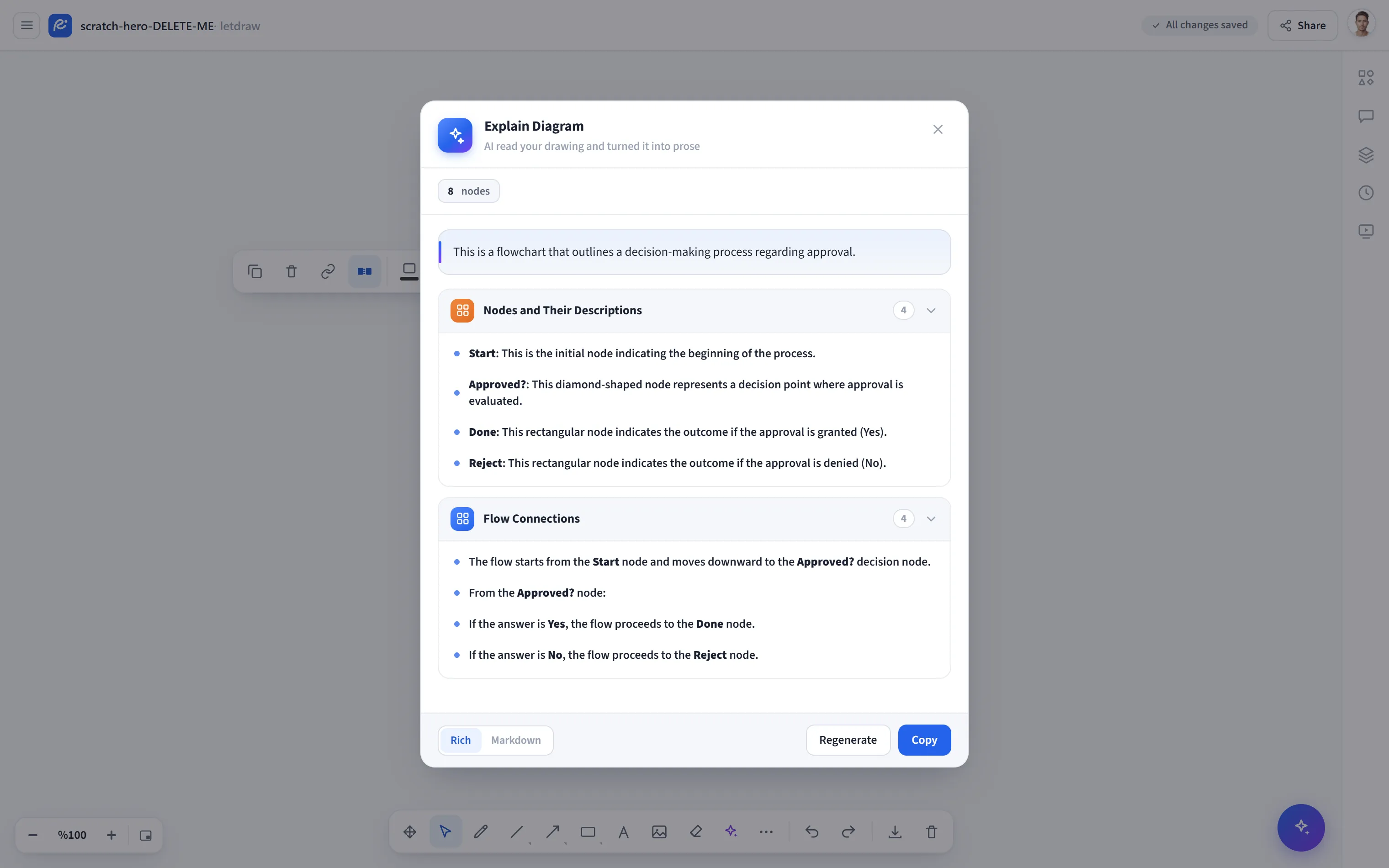
Explain Diagram lit un diagramme sur la toile et le transforme en explication en texte brut : il résume ce que le diagramme véhicule, les relations entre les boîtes et le flux. C’est pratique pour préparer une note de présentateur, un README ou une description de PR ; c’est en quelque sorte l’inverse de Prompt to diagram. Le diagramme est lu en tant qu’image (rastérisé), de sorte que les croquis à main levée et tous les types de diagramme sont également couverts.
Comment l’ouvrir
Section intitulée « Comment l’ouvrir »Cliquez sur le bouton IA et outils de diagramme (✦) dans la barre d’outils du bas et choisissez Explain Diagram dans le menu. S’il n’y a aucune forme sur la toile, cet élément apparaît désactivé.
Comment l’utiliser
Section intitulée « Comment l’utiliser »- Sélectionnez les formes que vous voulez expliquer. Si rien n’est sélectionné, toute la toile est utilisée. (Des formes connectées produisent une explication plus cohérente.)
- Ouvrez IA et outils de diagramme → Explain Diagram. L’explication commence à se générer automatiquement.
- Vous pouvez consulter le résultat sous deux formats :
- Rich : un résumé accompagné de cartes de nœuds dépliables/repliables regroupées par catégorie (le type de diagramme et le nombre de nœuds sont affichés sous forme de badge en haut).
- Markdown : le texte Markdown brut.
- Utilisez Copier pour récupérer le texte ; utilisez Régénérer pour créer à nouveau l’explication.
Fournisseur et quota
Section intitulée « Fournisseur et quota »- Un fournisseur prenant en charge la vision (compréhension d’image) est requis.
- Default : passe par le serveur que nous hébergeons, aucune clé supplémentaire nécessaire.
- Votre propre clé (BYOK) : vous pouvez saisir votre propre clé d’API depuis les Paramètres IA (OpenAI, Google Gemini, Claude ou OpenRouter). Avec votre propre clé, la limite de requêtes gratuites ne s’applique pas.
- Forfait Free : un quota de requêtes gratuites est accordé sur le serveur de l’opérateur ; le solde restant est affiché en haut. Une fois épuisé, vous pouvez passer à Pro ou ajouter votre propre clé.
- Si vous voulez n’expliquer qu’une seule section, sélectionnez d’abord ces formes, puis ouvrez l’outil.
- Vous pouvez coller le Markdown généré directement dans un document ou une description de PR.