

Diagramme en code
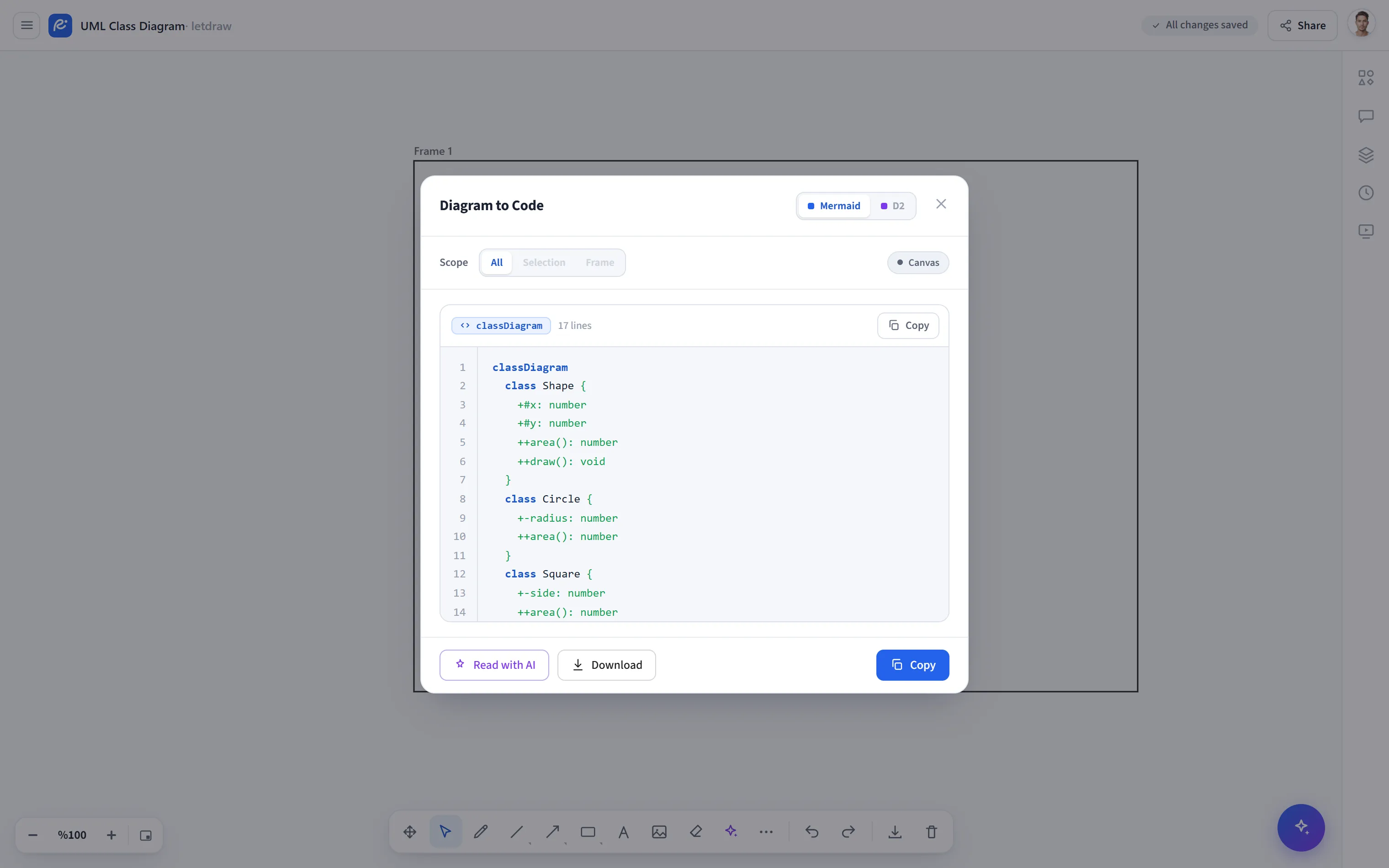
Diagram to Code reconvertit le diagramme que vous avez dessiné en code source Mermaid ou D2. C’est utile pour mettre un diagramme sous contrôle de version, l’intégrer dans un README ou le déplacer vers un autre outil ; c’est l’inverse de From Mermaid / From D2. La conversion par défaut ne nécessite aucune IA (locale, basée sur des règles).
Comment l’ouvrir
Section intitulée « Comment l’ouvrir »Autres outils (⋯) → Diagram to Code dans la barre d’outils du bas. S’il n’y a aucune forme sur la toile, cet élément apparaît désactivé.
Comment l’utiliser
Section intitulée « Comment l’utiliser »- Ouvrez Autres outils → Diagram to Code.
- Choisissez le langage de sortie Mermaid ou D2 en haut.
- Utilisez Portée pour déterminer ce qui sera converti (la portée valide la
plus restreinte est celle par défaut) :
- Tout: toute la toile.
- Sélection: uniquement les formes que vous avez sélectionnées (désactivé si trop peu de nœuds de diagramme sont sélectionnés).
- Cadre: le diagramme à l’intérieur d’un cadre (désactivé si aucun cadre n’est sélectionné).
- Le code apparaît dans une vue avec coloration syntaxique et numéros de ligne
(avec un badge de langage et le nombre de lignes). Utilisez Copier pour le
récupérer ou Télécharger pour enregistrer un fichier
.mmd/.d2.
Interprétation structurelle vs IA
Section intitulée « Interprétation structurelle vs IA »- Structurelle (par défaut) : LetDraw analyse les formes et les flèches qui les relient et extrait un graphe nœuds + arêtes ; il produit des identifiants lisibles à partir du texte des boîtes. Les diagrammes proprement connectés (flèches dont les extrémités sont liées aux formes) donnent les meilleurs résultats. Un badge indique que la source est structurelle.
- Interpréter avec l’IA (facultatif) : pour les diagrammes dessinés à la main ou ceux que l’extraction structurelle ne peut pas capturer entièrement, il existe une option IA qui lit le diagramme en tant qu’image et le transforme en code. Cette voie utilise un fournisseur/quota ; si vous le souhaitez, vous pouvez revenir à la sortie structurelle en un clic.
Remarques
Section intitulée « Remarques »- Si vous voulez une sortie visuelle (PNG/SVG/PDF), utilisez Export dans le menu hamburger ; cet outil ne produit que du code source.