

Édition
Le menu hamburger en haut à gauche → Édition regroupe les actions d’annulation, de presse-papiers, de sélection et de recherche. La plupart ont un raccourci clavier, et une entrée se grise quand elle n’a rien sur quoi agir (par exemple Copier sans sélection).
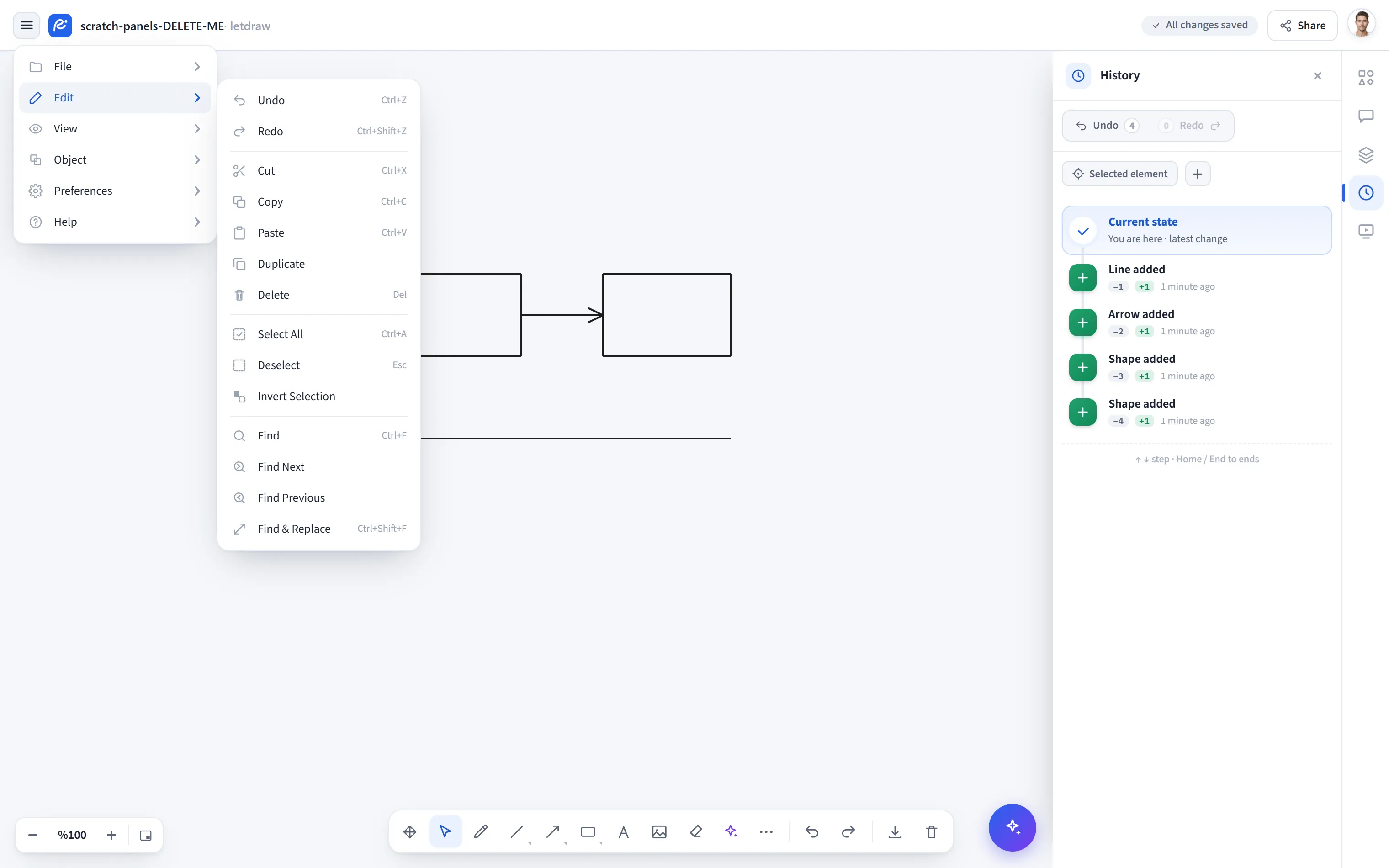
Annule la dernière action (Ctrl+Z). L’historique conserve jusqu’à 100 étapes ;
la plus ancienne disparaît une fois la limite atteinte. L’annulation n’est pas
seulement locale : son résultat est enregistré dans le cloud et parvient à tous
dans une salle de collaboration en direct, de sorte qu’une modification annulée ne
revient pas après avoir fermé puis rouvert l’onglet.
Rétablir
Section intitulée « Rétablir »Réapplique une action annulée (Ctrl+Shift+Z ou Ctrl+Y). Une nouvelle
modification efface l’historique de rétablissement.
Place la sélection dans le presse-papiers et la retire du canevas (Ctrl+X).
Sélectionner un cadre emporte son contenu, de sorte qu’un cadre et son contenu se
déplacent d’un seul bloc. Le presse-papiers est propre à letdraw : ce que vous
coupez sert à recoller dans letdraw et ne va pas dans le presse-papiers système.
Copie la sélection dans le presse-papiers de letdraw (Ctrl+C). Les copies sont
clonées en profondeur, si bien que des modifications ultérieures de l’original ne
changent pas ce que vous collerez. Sélectionner un cadre copie aussi son contenu.
Les éléments supprimés (masqués par un collaborateur) sont exclus de la copie.
Insère le presse-papiers dans le canevas (Ctrl+V). Un collage :
- Attribue à chaque élément un nouvel identifiant, pour que documents et copies n’entrent jamais en conflit.
- Pour les flèches : si les formes auxquelles une flèche était liée sont venues dans le même collage, la flèche est reliée aux copies ; sinon elle est libérée. Une flèche copiée ne se relie jamais à son original.
- Pour les groupes : la copie forme son propre groupe au lieu de rejoindre celui de l’original, de sorte que cliquer sur l’une ne sélectionne pas l’autre.
- Placement : normalement 20 pixels en bas et à droite de la source. Si vous vous en êtes éloigné par défilement, la copie atterrit plutôt au centre de la vue, de sorte qu’un collage ne tombe jamais hors de l’écran.
- Si elle atterrit dans un cadre, elle rejoint ce cadre.
Le presse-papiers est propre à letdraw ; il ne colle pas une image ou du texte provenant d’une autre application.
Copier en PNG dans le presse-papiers
Section intitulée « Copier en PNG dans le presse-papiers »Écrit la sélection (ou tout le dessin si rien n’est sélectionné) dans le presse-papiers système sous forme d’image PNG, pour la coller dans une autre application (Slack, un e-mail, un document). Le résultat est toujours signalé : une confirmation en cas de succès, ou une erreur si l’écriture échoue (pas d’autorisation, contexte non sécurisé, ou une scène trop grande à encoder). L’image utilise la même police manuscrite que le canevas.
Dupliquer
Section intitulée « Dupliquer »Clone la sélection décalée de 20 pixels et sélectionne les copies (Ctrl+D). Elle
suit les mêmes règles que le collage : un cadre vient avec son contenu, les flèches
se relient aux copies, et les copies forment leur propre groupe.
Supprimer
Section intitulée « Supprimer »Supprime la sélection (Del ou Backspace). La suppression est annulable et sûre
pour la collaboration : les éléments ne sont pas jetés d’emblée mais conservés
comme des marqueurs cachés, de sorte que l’instantané d’un pair ne puisse pas les
ressusciter.
- Supprimer un cadre supprime aussi son contenu.
- Supprimer un nœud de carte mentale emporte son sous-arbre et ses flèches de liaison, puis réagence les branches restantes. Supprimer la racine n’entraîne pas le sous-arbre, vous pouvez donc toujours supprimer la racine seule pour effacer tout l’arbre.
Tout sélectionner
Section intitulée « Tout sélectionner »Sélectionne tous les éléments visibles du canevas (Ctrl+A). Les marqueurs
supprimés restent hors de la sélection.
Désélectionner
Section intitulée « Désélectionner »Efface la sélection (Esc). Ne fait rien s’il n’y a pas de sélection.
Inverser la sélection
Section intitulée « Inverser la sélection »Sélectionne les éléments qui n’étaient pas sélectionnés, et abandonne ceux qui l’étaient.
Rechercher
Section intitulée « Rechercher »Recherche dans le texte des éléments du canevas (Ctrl+F). La recherche ignore la
casse, et la barre indique où vous en êtes dans les résultats (comme « 3 / 7 »).
Aller à un résultat s’y déplace mais conserve votre zoom ; il ne dézoome que si
le résultat ne tient pas à l’écran. La liste des résultats reste à jour avec le
document : modifiez le texte vous-même ou laissez un pair le modifier, le compteur
se met à jour, et un élément supprimé n’est jamais mis au point.
Rechercher suivant / Rechercher précédent
Section intitulée « Rechercher suivant / Rechercher précédent »Avance (F3) et recule (Shift+F3) parmi les résultats, en revenant au début
après le dernier. Tant que la barre de recherche a le focus, Enter et
Shift+Enter font de même. Quand la barre est fermée, ces commandes l’ouvrent,
pour que vous voyiez le compteur de résultats.
Rechercher et remplacer
Section intitulée « Rechercher et remplacer »Trouve du texte et le remplace par un autre (Ctrl+Shift+F). La recherche est
littérale : des caractères comme $ et . n’ont pas de sens particulier.
Replace change chaque occurrence dans le résultat courant ; Replace All
change chaque résultat du document et signale combien ont été changés (y compris
ceux hors écran). Replace All est une seule étape d’annulation, si bien que
Ctrl+Z l’annule d’un coup. Un remplacement vide supprime le texte trouvé.
Mode d’affichage
Section intitulée « Mode d’affichage »Tant que Préférences → Mode d’affichage est activé, chaque entrée qui modifie le document (Undo, Redo, Cut, Paste, Duplicate, Delete, Find & Replace) est désactivée. Les actions de lecture (Copy, Copy as PNG, sélection et Find) restent disponibles, de sorte que le document que vous présentez ne puisse pas être modifié par accident.