

Mes fichiers
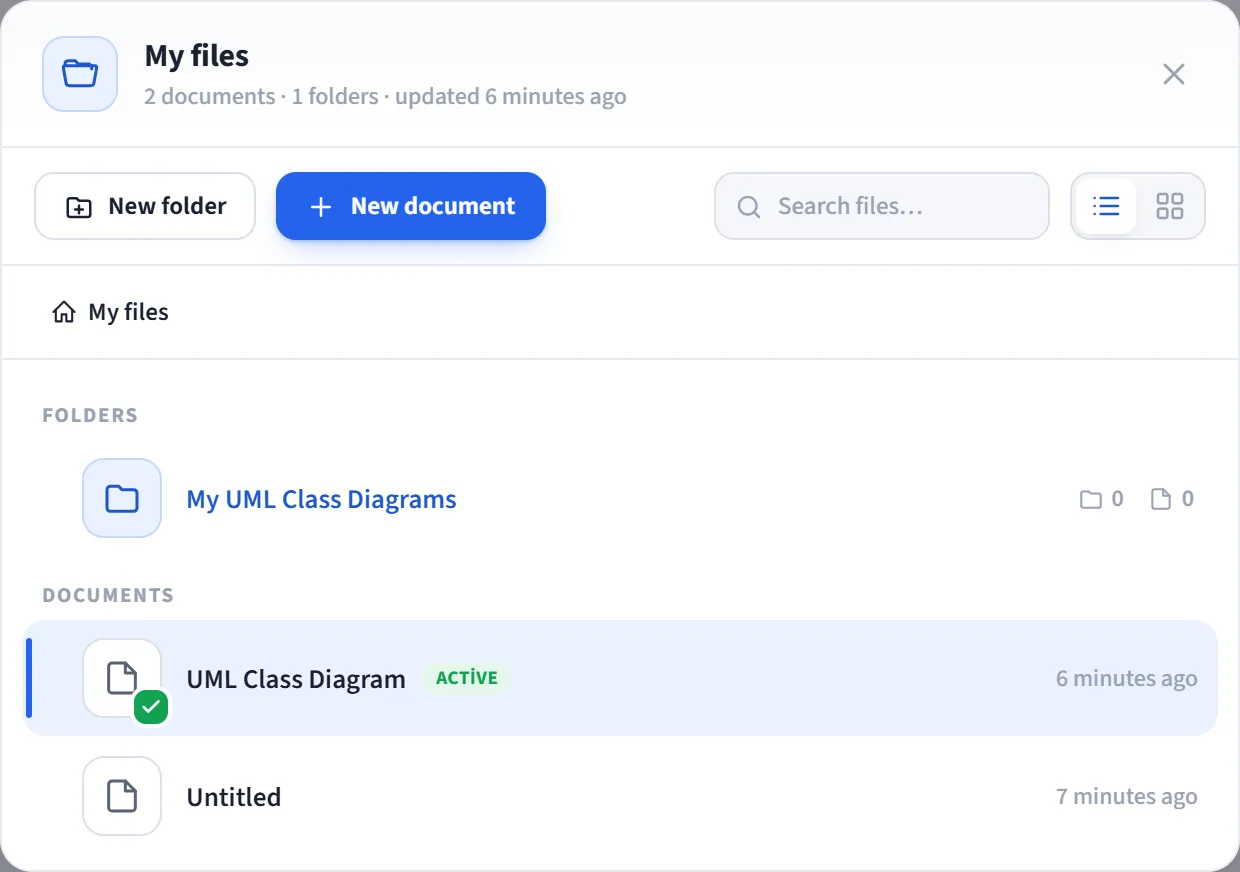
Mes fichiers est un explorateur de fichiers (fenêtre) où vous parcourez les dossiers et documents de votre espace de travail actif. Vous l’utilisez pour trouver et ouvrir un document enregistré, créer de nouveaux dossiers/documents, les modifier et gérer qui peut les voir. L’explorateur affiche toujours l’espace de travail actuellement sélectionné ; pour voir les fichiers d’un autre espace de travail, changez d’abord d’espace de travail depuis le menu du compte.
Comment l’ouvrir
Section intitulée « Comment l’ouvrir »L’avatar en haut à droite → Mes fichiers.
Ce que vous voyez
Section intitulée « Ce que vous voyez »- Les dossiers et documents appartenant à l’espace de travail actif sont listés ensemble.
- En haut se trouve un fil d’Ariane (chemin) indiquant votre emplacement actuel.
- Le document actuellement ouvert sur le canevas est marqué d’un badge Actif.
- Si un dossier est vide, un message « Ce dossier est vide » apparaît.
Naviguer et ouvrir
Section intitulée « Naviguer et ouvrir »N’importe quel rôle peut effectuer ces actions (y compris les observateurs) :
- Entrer dans un dossier : cliquez sur un dossier ; utilisez le fil d’Ariane pour remonter les niveaux.
- Ouvrir un document : cliquez sur un document ; le canevas bascule vers ce document et la fenêtre se ferme.
- Recherche : la case de recherche filtre le contenu de votre dossier actuel par nom.
- Vue liste / grille : la grille sert uniquement à parcourir (ouvrir/entrer et faire glisser) ; les actions d’édition telles que renommer et supprimer se font en vue liste.
Les actions ci-dessous ne sont disponibles que si vous avez le rôle propriétaire ou éditeur dans l’espace de travail. Pour les observateurs, ces commandes sont masquées (voir Qui peut voir et modifier ci-dessous).
- Créer : Nouveau dossier ou Nouveau document dans le dossier actuel. Une case de nom en ligne s’ouvre en haut ; saisissez un nom et appuyez sur Entrée pour le créer (un document s’ouvre immédiatement). Si le nom est laissé vide, il devient « Sans titre ».
- Renommer : renommez une ligne sur place (en ligne).
- Supprimer (confirmation en deux clics) : pour un document, « cliquez à nouveau pour supprimer » ; pour un dossier, « cliquez à nouveau ; le dossier et son contenu seront supprimés ». Supprimer un dossier supprime aussi tous les documents qu’il contient.
- Déplacer : faites glisser une ligne et déposez-la sur un autre dossier pour la déplacer.
Qui peut voir et modifier
Section intitulée « Qui peut voir et modifier »L’accès se compose de deux couches : le rôle dans l’espace de travail et l’accès au dossier.
Rôle dans l’espace de travail (tous les rôles : Rôles) :
- Propriétaire / Éditeur : voit et modifie les fichiers (créer, renommer, supprimer, déplacer ; gérer l’accès aux dossiers).
- Observateur : lecture seule. Peut voir et ouvrir les fichiers mais ne peut rien créer, renommer, supprimer ni déplacer. Une note « Vous avez un accès en lecture seule à cet espace de travail » apparaît dans la fenêtre, et toutes les commandes d’édition (créer/renommer/supprimer, la poignée de glissement) sont masquées.
Accès au dossier restreint la visibilité dossier par dossier. Chaque dossier de premier niveau dispose de trois portées (seuls ceux disposant de la permission d’écriture les définissent) :
- Tout le monde : tous les membres de l’espace de travail voient ce dossier.
- Équipes spécifiques : seuls les membres des équipes sélectionnées (et le propriétaire de l’espace de travail) le voient.
- Privé (moi seul) : seuls vous et le propriétaire de l’espace de travail le voyez.
Si un dossier est masqué pour une personne, cette personne ne voit jamais le dossier ni tous les documents qu’il contient dans Mes fichiers. Le propriétaire de l’espace de travail conserve l’accès dans toutes les portées.
Définir l’accès aux dossiers
Section intitulée « Définir l’accès aux dossiers »En vue liste, cliquez sur le bouton accès (cadenas) sur la ligne d’un dossier de premier niveau. Dans la fenêtre Accès au dossier qui s’ouvre, choisissez l’une des trois portées ci-dessus ; pour « Équipes spécifiques », vous devez d’abord créer des Équipes. La modification est enregistrée instantanément.
Prérequis
Section intitulée « Prérequis »- Mes fichiers est une fonctionnalité Pro dans la version hébergée (SaaS) ; sur le plan Free, une étiquette PRO apparaît dans le menu et cliquer dessus ouvre la fenêtre de mise à niveau.
- Sur les installations auto-hébergées, tous les utilisateurs peuvent y accéder.
- Les fichiers cloud sont les documents que vous avez enregistrés dans le cloud en étant connecté ; l’explorateur affiche le contenu de l’espace de travail actif.