

Bloc de code
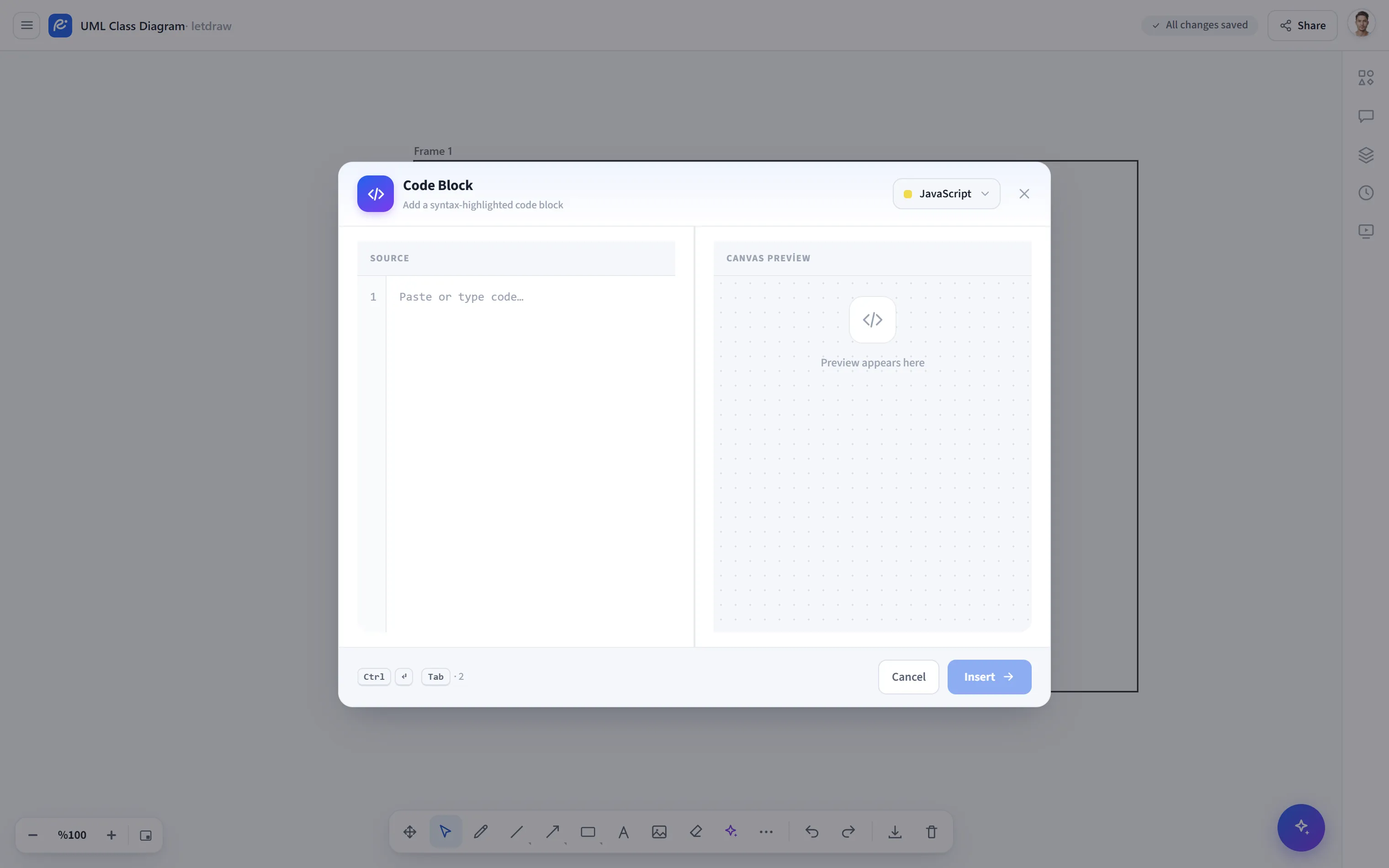
Bloc de code ajoute à la toile un morceau de code avec coloration syntaxique. C’est idéal pour enrichir des schémas d’architecture avec du code d’exemple, des blocs de configuration ou des appels d’API. La fenêtre comporte deux panneaux : un éditeur de source à gauche et un aperçu en direct de son apparence sur la toile à droite.
Comment l’ouvrir
Section intitulée « Comment l’ouvrir »Autres outils (⋯) → Bloc de code dans la barre d’outils du bas.
Comment l’utiliser
Section intitulée « Comment l’utiliser »- Ouvrez Autres outils → Bloc de code.
- Choisissez le langage dans le menu langage en haut à droite (JavaScript, TypeScript, JSX, Python, Go, Rust, Java, C, C++, C#, PHP, Ruby, SQL, JSON, YAML, Bash, CSS, texte brut).
- Saisissez/collez le code dans la zone de gauche ; les numéros de ligne ainsi que le nombre de lignes/caractères sont affichés, et l’aperçu à droite applique la coloration instantanément.
- Utilisez Ajouter pour le placer sur la toile (ou
Ctrl/⌘ + Enter). Pour modifier, double-cliquez sur l’élément (le bouton devient Enregistrer).
Raccourcis
Section intitulée « Raccourcis »| Touche | Action |
|---|---|
Ctrl/⌘ + Enter | Ajouter / Enregistrer |
Tab | Insérer une indentation de 2 espaces (le focus ne saute pas) |
Vous pouvez copier le code dans le presse-papiers avec le bouton Copier du panneau d’aperçu.
Remarques
Section intitulée « Remarques »- La coloration est effectuée avec un tokeniseur intégré et sans dépendance ; il n’y a aucune bibliothèque externe ni requête réseau.
- L’élément de code est rendu sous forme de couche HTML ; par conséquent, il n’apparaît pas dans les exports visuels PNG/SVG/PDF (il est visible sur la toile et dans une session partagée).