

Prompt vers diagramme
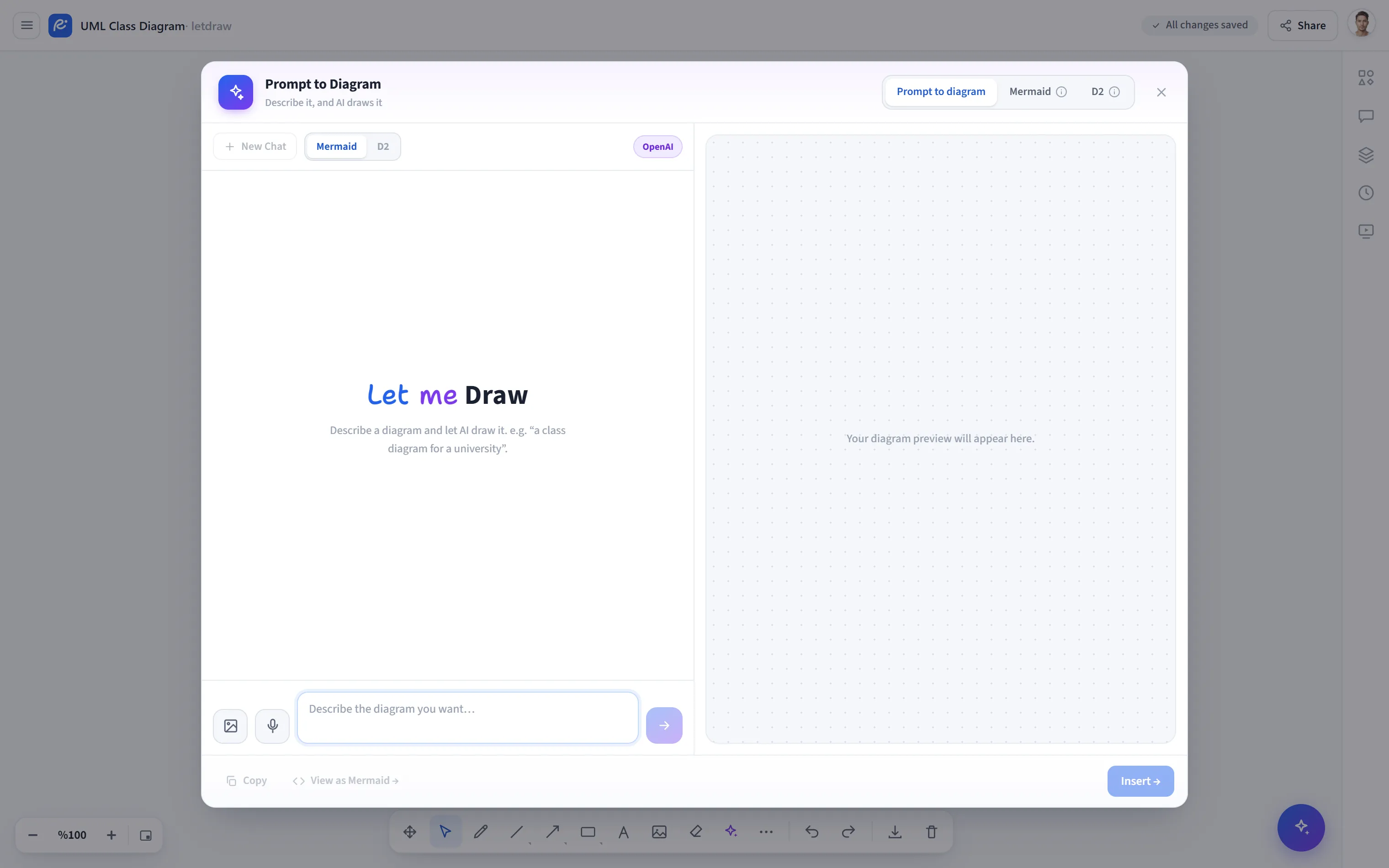
Prompt to Diagram transforme une description que vous écrivez en diagramme modifiable. Il ouvre un espace de travail à deux panneaux avec un chat à gauche et un aperçu en direct à droite. L’IA génère des structures telles que des diagrammes de flux, de séquence, de classes et ER, et ajoute le résultat à la toile sous forme de véritables formes LetDraw. Cela signifie que vous pouvez ensuite modifier à la main chaque boîte, flèche et étiquette.
Comment l’ouvrir
Section intitulée « Comment l’ouvrir »Cliquez sur le bouton IA et outils de diagramme (l’icône d’étincelle ✦) dans la barre d’outils du bas et choisissez Prompt to Diagram dans le menu qui s’ouvre. La fenêtre s’ouvre avec l’onglet langage naturel (prompt) actif.
Comment l’utiliser
Section intitulée « Comment l’utiliser »- Dans la zone en bas, écrivez ce que vous voulez avec vos propres mots. Exemple :
« un diagramme de flux en 5 étapes pour un système d’inscription
universitaire ». Envoyez avec
Enter(Shift+Enterpour un saut de ligne). - Un aperçu en direct apparaît dans le panneau de droite.
- Vous pouvez écrire des messages d’affinage dans le même chat : « ajoute des étiquettes aux flèches », « supprime l’étape de paiement ». Le diagramme se met à jour à chaque message ; grâce aux boutons sous chaque réponse, vous pouvez copier, afficher la source, l’ajouter ou supprimer le message.
- Utilisez Ajouter pour placer le diagramme sur la toile sous forme de formes modifiables.
Voies de saisie
Section intitulée « Voies de saisie »- Texte : saisissez-le directement.
- Saisie vocale : dictez en parlant avec le bouton microphone (si votre navigateur le prend en charge) ; ce que vous dites est converti en texte.
- Image : ajoutez une image avec le bouton image de la barre de saisie, ou
collez depuis le presse-papiers (
Ctrl/⌘ + V). L’IA lit l’image et la transforme en diagramme.
Format de sortie et onglets
Section intitulée « Format de sortie et onglets »- Le sélecteur Mermaid / D2 au-dessus du chat détermine dans quel langage l’IA génère.
- Avec les onglets en haut de la fenêtre, vous pouvez modifier directement la source Mermaid ou D2 (un éditeur avec numéros de ligne et un aperçu en direct). Vous pouvez aussi atteindre les mêmes générateurs depuis Generate from Mermaid / Generate from D2 dans le menu Autres outils.
- Types pris en charge (Mermaid) : flowchart, sequence, state, class, ER, requirement, mind map, block, pie, timeline. Ceux-ci sont ajoutés sous forme de formes modifiables ; les autres types sont ajoutés sous forme d’image (SVG).
Contrôles de l’aperçu
Section intitulée « Contrôles de l’aperçu »L’aperçu dispose de contrôles de style de dessin (clean/sketch), de police (normale/écriture manuscrite) et de zoom ; le style et la police s’appliquent à la fois à l’aperçu et aux formes ajoutées. Le fournisseur actif (LetDraw AI, OpenAI, Gemini, Claude) est affiché au-dessus du chat.
Fournisseur et quota
Section intitulée « Fournisseur et quota »- Default : passe par le serveur que nous hébergeons, aucune clé supplémentaire requise.
- Votre propre clé (BYOK) : vous pouvez saisir votre propre clé d’API depuis les Paramètres IA (OpenAI, Google Gemini, Claude ou OpenRouter). Avec votre propre clé, il n’y a pas de limite de prompts gratuits.
- Forfait Free : vous bénéficiez de prompts gratuits sur le serveur fourni par l’opérateur ; le solde restant est affiché dans la barre de saisie. Une fois épuisé, vous pouvez passer à Pro ou ajouter votre propre clé.
- Plus vous êtes concret (nombre d’étapes, rôles, relations), plus le résultat est précis.
- Lorsque vous sélectionnez et ouvrez un diagramme existant, les prompts le retravaillent au lieu de repartir de zéro.
- Pour reconvertir en source un diagramme que vous avez généré, utilisez Autres outils → Diagram to Code.