

Ajouter un commentaire
Un commentaire est une note à laquelle on peut répondre, rattachée à un document ou à une forme ou un point précis. Utilisez-le pour donner un retour, marquer un endroit et dire « corrige ceci ici », et discuter du même document avec votre équipe. Les commentaires se synchronisent en temps réel ; vos coéquipiers les voient instantanément.
D’où l’ajouter
Section intitulée « D’où l’ajouter »Vous pouvez démarrer un commentaire depuis plusieurs endroits :
- Sur n’importe quel point du canevas : dans la barre d’outils inférieure, choisissez Plus d’outils (⋯) → Ajouter un commentaire, puis cliquez où vous le souhaitez sur le canevas. Une épingle de commentaire est placée à ce point et la fenêtre de rédaction s’ouvre.
- Sur une forme : sélectionnez une forme et appuyez sur le bouton Commentaire dans la barre de sélection ; le commentaire se rattache à cet élément (il reste rattaché même si vous déplacez la forme).
- Au niveau du document : laissez un commentaire général (sans ancrage) depuis la fenêtre de rédaction du panneau Commentaires à droite.
- En cliquant sur une épingle existante : cliquer sur une épingle de commentaire sur le canevas ouvre le fil de discussion de cet élément sous forme de fenêtre.
Qui peut en ajouter un
Section intitulée « Qui peut en ajouter un »Pour laisser un commentaire, vous devez être connecté et travailler sur un document cloud (enregistré). En utilisation invité ou sur un brouillon local, cette fonctionnalité est désactivée (l’élément d’outil est grisé ; le panneau affiche une invite « se connecter » ou « ouvrir un document »).
Limites et quotas
Section intitulée « Limites et quotas »- Forfait gratuit : vous pouvez ouvrir 5 fils de premier niveau par document. Les réponses ne comptent pas dans cette limite (la limite s’applique au démarrage de nouvelles conversations). Lorsque vous essayez d’ouvrir le 6e fil, une boîte de dialogue de mise à niveau apparaît.
- Pro / Enterprise : fils de commentaires illimités.
- Votre quota restant (« {used} / {limit} fils gratuits ») est affiché dans la fenêtre de rédaction.
Fenêtre de commentaire (sur le canevas)
Section intitulée « Fenêtre de commentaire (sur le canevas) »Lorsque vous cliquez sur une épingle ou laissez un nouveau commentaire, une
fenêtre s’ouvre à côté de l’épingle. Elle est positionnée de manière
à rester visible à l’écran, et elle se ferme lorsque vous cliquez à l’extérieur ou
appuyez sur Esc.
Barre supérieure
- Titre : Ajouter un commentaire lorsqu’il n’y a aucun commentaire, sinon Commentaires avec un décompte et un badge d’état (Ouvert / Résolu).
- Tout résoudre : marque comme résolus tous les fils ouverts sur cet élément.
- Copier le lien : copie un lien direct vers le document (vers ces commentaires) dans le presse-papiers.
- Tout supprimer : supprime tous les commentaires de cet élément (demande une confirmation).
Premier commentaire
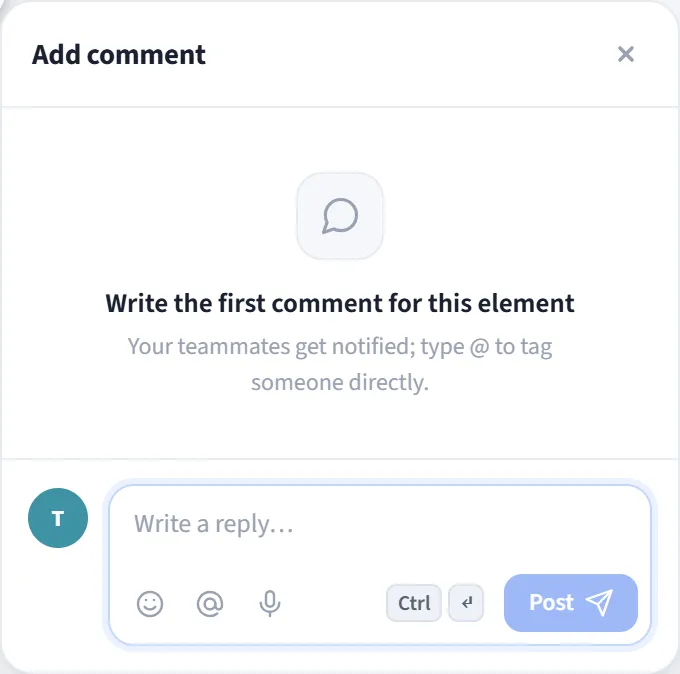
Lorsque l’élément n’a encore aucun commentaire, une invite « Écrire le premier
commentaire pour cet élément » apparaît ; elle vous rappelle que vous pouvez
mentionner quelqu’un directement avec @.
Rédaction
- Mentionner avec @ : mentionnez les membres de l’espace de travail avec autocomplétion ; la personne mentionnée est notifiée.
- Ajoutez un emoji, ou dictez avec la saisie vocale (microphone).
- Publiez avec le bouton Envoyer ou
Ctrl/⌘ + Enter.
Ce que vous pouvez faire avec un commentaire
Section intitulée « Ce que vous pouvez faire avec un commentaire »Chaque commentaire a ses propres actions :
- Répondre : créer un fil de réponse sous le sujet.
- Réagir : laisser une réaction emoji.
- Résoudre / Rouvrir : clôturer un fil terminé ou le rouvrir (ceux résolus se replient).
- Épingler : faire remonter un commentaire important en haut.
- Modifier / Supprimer : modifier ou supprimer votre propre commentaire (supprimer un commentaire de premier niveau supprime aussi ses réponses).
- Aller à la forme / Copier le lien : accéder à la forme associée ou partager un lien direct vers le commentaire.
Temps réel
Section intitulée « Temps réel »Les commentaires apparaissent instantanément aux membres de l’équipe dans un document partagé (sur tous les appareils et onglets). Cliquer sur une épingle du canevas fait défiler jusqu’au fil correspondant dans le panneau de droite et le met en évidence.