

Graphique rapide
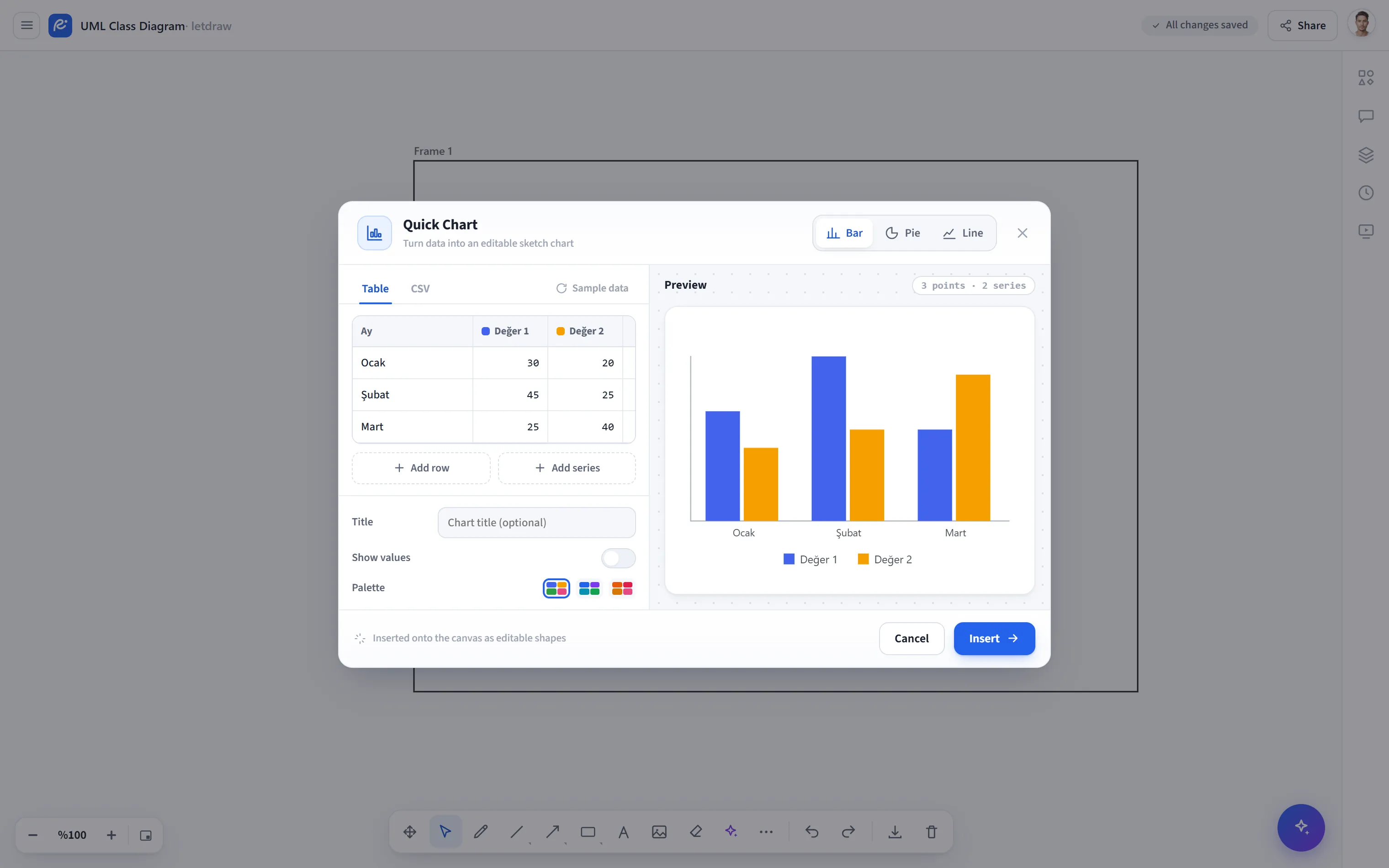
Graphique rapide génère un graphique à barres, circulaire ou linéaire à partir d’un petit tableau de données et ajoute le graphique à la toile sous forme de véritables formes LetDraw. Cela signifie que vous pouvez ensuite changer ses couleurs, ses étiquettes et sa disposition.
Comment l’ouvrir
Section intitulée « Comment l’ouvrir »Autres outils (⋯) → Graphique rapide dans la barre d’outils du bas.
Type de graphique
Section intitulée « Type de graphique »Choisissez le type avec le sélecteur en haut de la fenêtre : Barres, Circulaire ou Linéaire. L’aperçu se met à jour instantanément.
Deux façons de saisir les données
Section intitulée « Deux façons de saisir les données »Il y a deux onglets à gauche :
Par défaut, il s’agit d’un éditeur en grille (tableau) ; vous saisissez les données directement dans les cellules sans écrire de CSV :
- La première colonne contient les étiquettes (la cellule d’en-tête est « Label ») ; chaque colonne supplémentaire est une série, avec une petite case de couleur à côté de son en-tête indiquant sa couleur.
- Agrandissez le tableau avec Ajouter une ligne et Ajouter une série.
- Utilisez la croix à la fin de chaque ligne pour Supprimer la ligne ; utilisez la croix dans l’en-tête de série pour Supprimer la série (au moins une série demeure).
- Si vous modifiez les en-têtes de série, ils deviennent les étiquettes de la légende.
Si vous préférez coller sous forme de texte, utilisez l’onglet CSV. Chaque ligne est un enregistrement ; les valeurs sont séparées par des virgules (ou des tabulations). La première colonne est l’étiquette, les colonnes restantes sont chacune une série. Une ligne d’en-tête facultative définit les noms des séries :
Ay, Değer 1, Değer 2Ocak, 30, 20Şubat, 45, 25Mart, 25, 40Si vous fournissez une seule colonne, un graphique classique à série unique est généré. Les deux onglets partagent les mêmes données ; une modification effectuée dans l’un est reflétée dans l’autre. Le bouton Données d’exemple vous permet de commencer avec un tableau prêt à l’emploi.
Sous l’éditeur de données :
- Titre : un titre facultatif à afficher au-dessus du graphique.
- Afficher les valeurs : affiche les valeurs numériques sur les barres/parts/points.
- Palette : choisissez la palette de couleurs du graphique ; la palette sélectionnée est appliquée à la fois à l’aperçu et aux formes ajoutées.
Aperçu et ajout
Section intitulée « Aperçu et ajout »- Dans l’aperçu en direct à droite, vous voyez l’apparence finale du graphique ainsi que le nombre de points de données et le nombre de séries.
- Utilisez Ajouter pour placer le graphique au centre visible de la toile sous forme de formes modifiables.
Remarques
Section intitulée « Remarques »- Dans les graphiques à barres et linéaires multi-séries, chaque série est dessinée dans une couleur distincte et une légende est ajoutée.
- Un graphique circulaire n’utilise que la première série (un avertissement est affiché pour les données multi-séries).
- Comme le graphique est constitué de formes, il peut être modifié individuellement après ajout et est inclus dans les exports PNG/SVG/PDF.