

Bibliothèque de formes
Une bibliothèque de formes est un paquet d’icônes et de formes réutilisables (un fichier .letdrawlib).
Par exemple, des icônes cloud/AWS/Kubernetes, ou des jeux UML et d’organigrammes. Lorsque vous ajoutez une
bibliothèque à LetDraw, ses formes apparaissent dans le panneau Shapes à droite et vous pouvez
les faire glisser sur le canevas.
shapes.letdraw.com est le catalogue public de bibliothèques de formes, alimenté par la communauté. À partir de là, vous pouvez découvrir des bibliothèques, les envoyer à l’éditeur d’un seul clic, ou les télécharger sous forme de fichier.
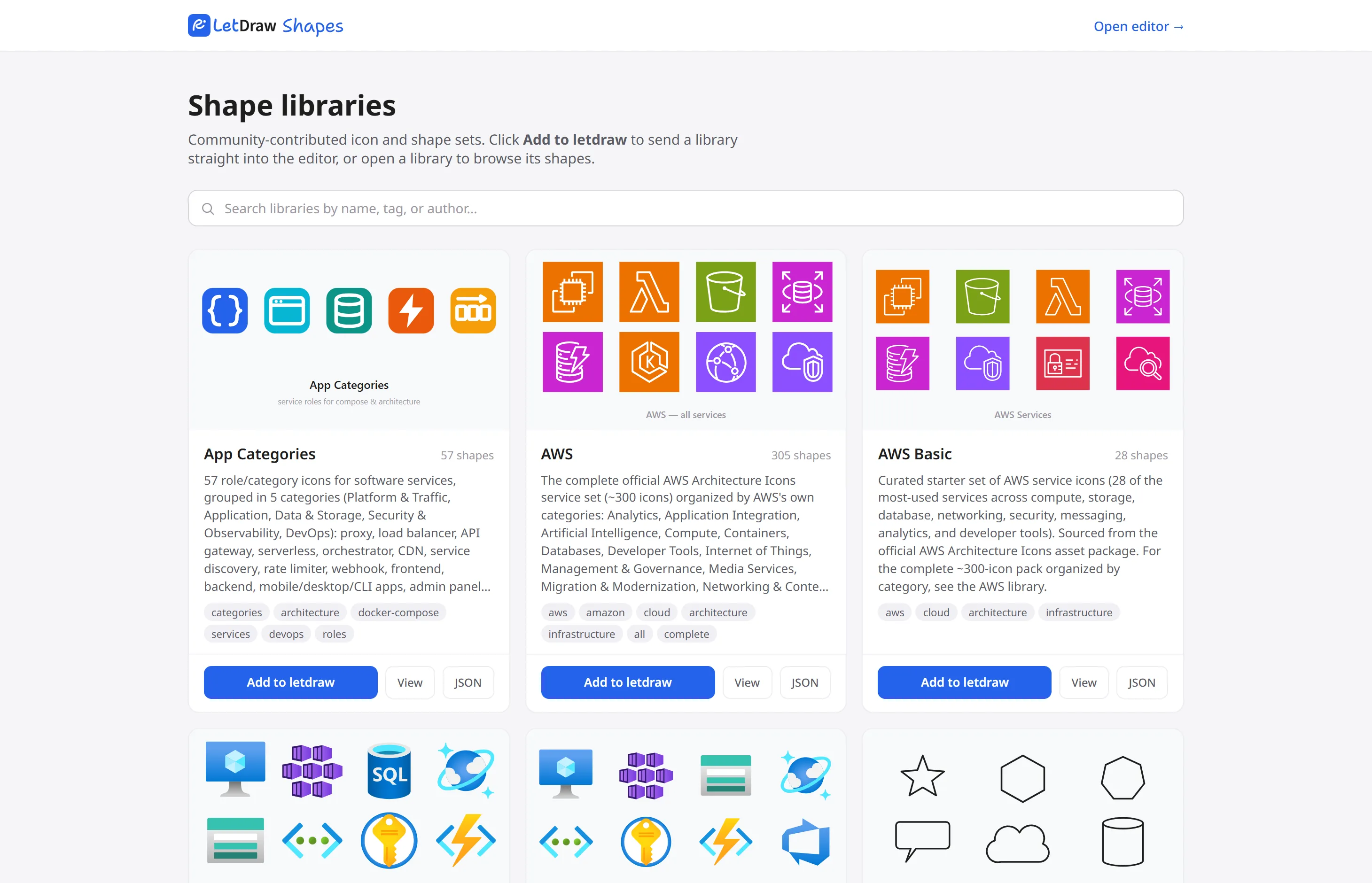
Page d’accueil
Section intitulée « Page d’accueil »- En haut, le logo LetDraw Shapes et, à droite, un lien Open editor → (ouvre l’éditeur).
- Un titre (« Shape libraries ») et une brève description.
- Champ de recherche : filtre les bibliothèques par nom, tag ou auteur (
Escl’efface). - En dessous, une grille de cartes de bibliothèques.
- En bas de la page, Contribute a library (ajoutez votre propre bibliothèque) et des liens vers l’éditeur.
Ce que contient une carte de bibliothèque
Section intitulée « Ce que contient une carte de bibliothèque »Chaque carte résume une bibliothèque et propose trois boutons :
- Add to LetDraw : envoie la bibliothèque directement à l’éditeur ; vous n’avez pas besoin de télécharger un fichier et de l’ajouter manuellement. LetDraw importe la bibliothèque au lancement et l’ajoute au panneau Shapes à droite ; vous pouvez faire glisser ses formes sur le canevas immédiatement. (Les paquets payants portent un badge Pro, et l’import nécessite un plan Pro/Enterprise.)
- View : ouvre la page de détail de la bibliothèque ; ainsi, avant de l’ajouter, vous pouvez prévisualiser les formes qu’elle contient, parcourir les catégories, et même choisir et ne prendre que les formes de votre choix.
- JSON : (pour les bibliothèques gratuites) télécharge le fichier
.letdrawlibbrut. Vous pouvez importer le fichier téléchargé dans LetDraw via Menu hamburger → File → Add shape… ; c’est pratique pour conserver une bibliothèque hors ligne, la partager avec quelqu’un ou l’ajouter à une installation auto-hébergée.
Page de détail
Section intitulée « Page de détail »La page de détail sert à voir le contenu d’une bibliothèque avant de l’ajouter : elle prévisualise chaque forme qu’elle contient avec son icône, parcourt ses catégories, effectue des recherches au sein de la bibliothèque, et, si vous le souhaitez, choisit et ne prend que les formes dont vous avez besoin. Ainsi, vous répondez à la question « qu’y a-t-il dans ce paquet, m’est-il utile ? » sans télécharger le paquet.
Elle s’ouvre lorsque vous cliquez sur une carte ou sur View. Sur la page, vous pouvez :
- Prévisualiser les formes : chaque forme est listée avec sa propre icône et son étiquette ; au survol, son étiquette et (le cas échéant) une note de licence/marque apparaissent sous forme d’infobulle.
- Rechercher au sein de la bibliothèque : filtrer les formes par nom ou catégorie.
- Naviguer entre les catégories : les formes sont réparties en catégories ; à gauche se trouve une navigation latérale qui met en surbrillance la catégorie active à mesure que vous faites défiler. Si les éléments n’ont aucune catégorie, une seule grille plate est affichée ; les éléments laissés sans catégorie sont regroupés sous « Other ».
- Add to LetDraw : envoyer la bibliothèque entière directement à l’éditeur.
- JSON : (pour les bibliothèques gratuites) télécharger la bibliothèque entière au format
.letdrawlib. - Select shapes : choisir uniquement les formes de votre choix et créer une bibliothèque personnalisée qui vous est propre (voir ci-dessous).
- Utiliser ← All libraries en haut pour revenir à la liste du catalogue.
Sélectionner des formes pour construire votre propre bibliothèque (Select shapes)
Section intitulée « Sélectionner des formes pour construire votre propre bibliothèque (Select shapes) »Pour les bibliothèques gratuites, vous n’êtes pas obligé de prendre le paquet entier ; vous pouvez choisir les formes de votre choix et produire une nouvelle bibliothèque composée uniquement de celles-ci. Par exemple, à partir d’un grand jeu d’icônes, vous pouvez ne prendre que les quelques icônes que vous utiliserez dans votre projet et créer votre propre petit jeu :
- Sur la page de détail, appuyez sur Select shapes ; vous entrez en mode sélection.
- Cliquez sur les formes de votre choix pour les cocher. Pour une sélection groupée, utilisez Select all en haut (lorsque le filtre par recherche est actif, « select matches »), ou le bouton Select all sur un en-tête de catégorie ; Clear supprime tout. Le haut indique combien de formes vous avez sélectionnées (« N selected »).
- Utilisez Download .letdrawlib pour télécharger un nouveau fichier composé uniquement de vos sélections.
« (selection) » est ajouté au nom de la bibliothèque ; le nom du fichier est de la forme
id-selection.letdrawlib. - Une fois terminé, quittez le mode sélection avec Done.
Vous pouvez importer cette bibliothèque personnelle que vous avez téléchargée dans LetDraw via Menu hamburger → File → Add shape…, la conserver hors ligne, ou la partager avec votre équipe.
Remarque : La sélection de formes n’est disponible que pour les bibliothèques gratuites ; cette option est désactivée pour les paquets premium (afin d’empêcher le téléchargement du paquet entier et son démembrement).
Contribuer
Section intitulée « Contribuer »Si vous souhaitez partager votre propre jeu, le lien Contribute a library sur la page d’accueil vous mène au dépôt de bibliothèques (github.com/letdraw/shapes).
Menus associés
Section intitulée « Menus associés »Vous atteignez également ce catalogue et l’import depuis la section Menu hamburger → File de
LetDraw : Browse shapes… ouvre le site, tandis que Add shape… importe un fichier .letdrawlib
directement.