

Modifier en tant que code
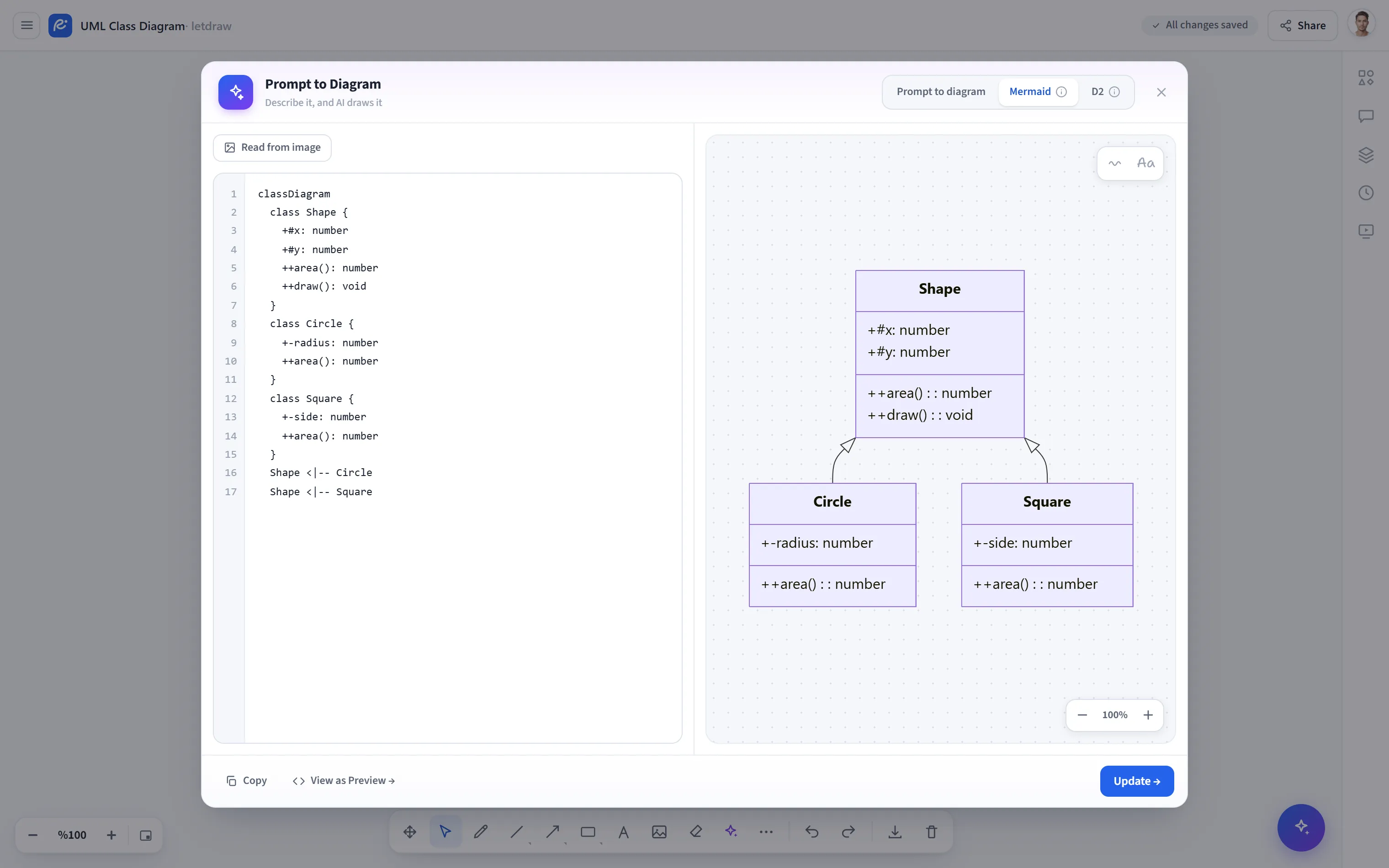
Edit as Code transforme un diagramme existant en code Mermaid/D2 et l’ouvre dans un éditeur avec un aperçu en direct. Le code est prérempli ; lorsque vous apportez des modifications et les appliquez, le diagramme est mis à jour sur place (une seule étape d’annulation). Cela vous permet de réaliser l’aller-retour « dessiner → convertir en code → modifier → réappliquer » en une seule étape.
Comment l’ouvrir
Section intitulée « Comment l’ouvrir »Autres outils (⋯) → Edit as Code dans la barre d’outils du bas. S’il n’y a aucune forme sur la toile, cet élément apparaît désactivé.
Comment l’utiliser
Section intitulée « Comment l’utiliser »- Si vous le souhaitez, sélectionnez d’abord les formes que vous voulez modifier. Si la sélection contient des nœuds de diagramme, seule cette partie est utilisée ; sinon, toute la toile est utilisée.
- Ouvrez Autres outils → Edit as Code. Le code s’ouvre prérempli dans un éditeur avec numéros de ligne ; un aperçu en direct apparaît à droite.
- Modifiez le code (ajoutez une boîte, corrigez une étiquette, changez la direction d’une flèche).
- Appuyez sur Mettre à jour ; les modifications sont appliquées sur les mêmes formes.
Lire depuis une image
Section intitulée « Lire depuis une image »Si la sélection est une partie que l’extraction structurelle ne peut pas représenter entièrement (par ex. quelques classes tirées d’un diagramme de classes), vous pouvez régénérer la source à partir d’une lecture d’image par l’IA avec le bouton Lire depuis une image au-dessus de l’éditeur. Cette voie utilise un fournisseur/quota.
Remarques
Section intitulée « Remarques »- Le langage source suit un import précédent : si la partie provenait de D2, elle s’ouvre en D2, sinon en Mermaid.
- Si vous voulez produire uniquement du code (sans l’appliquer sur place), utilisez Diagram to Code.