

Développeur
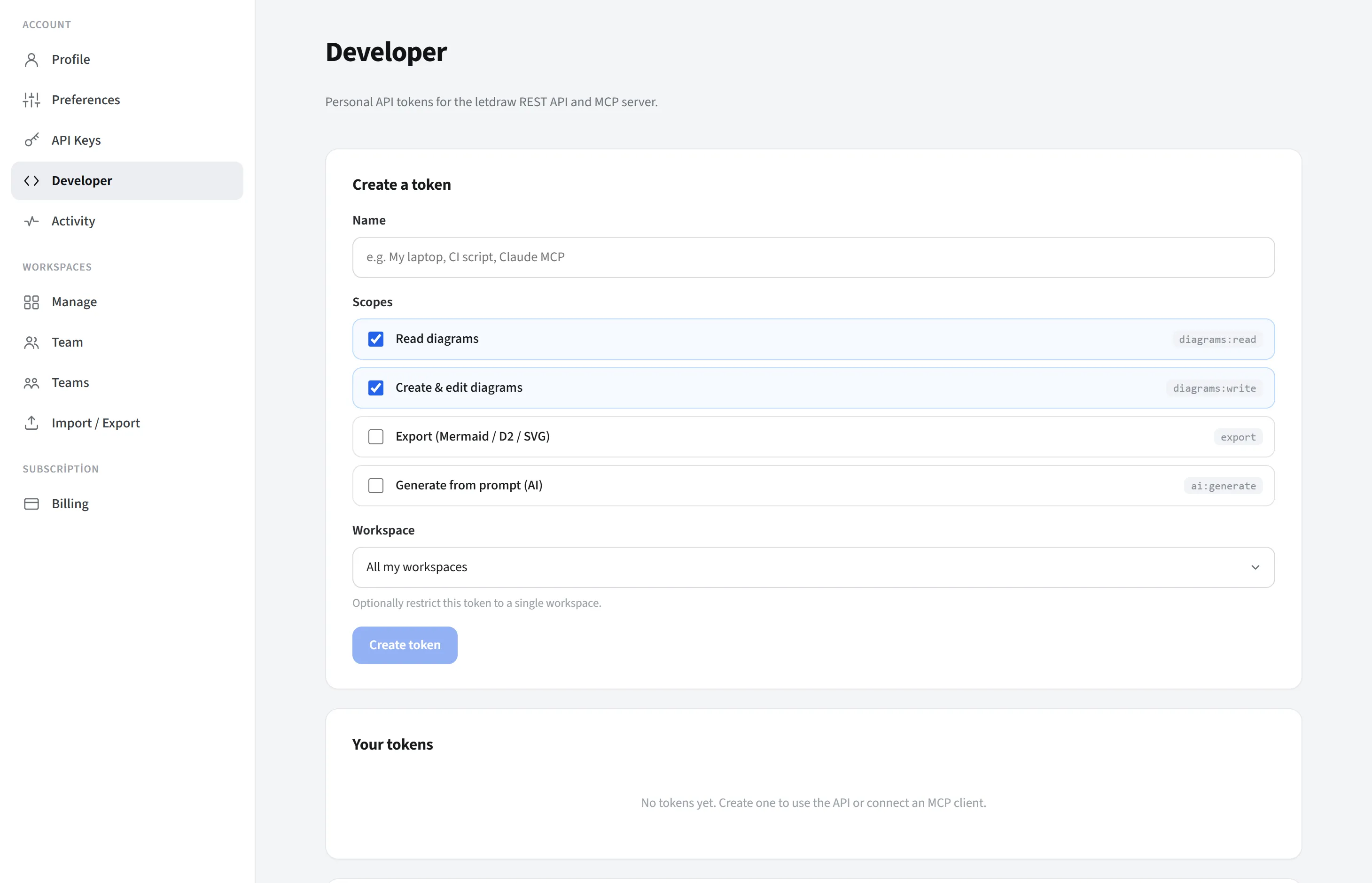
Développeur se trouve dans le groupe Compte de la page Paramètres du compte. Vous créez et gérez ici des jetons API personnels pour l’API REST et le serveur MCP de LetDraw. Avec ces jetons, vous pouvez accéder aux diagrammes LetDraw de façon programmatique depuis un script, ou connecter un client d’IA (comme Claude ou Cursor) à LetDraw via MCP.
Qui la voit
Section intitulée « Qui la voit »Les utilisateurs Pro/Enterprise connectés (sur SaaS), ou tous les membres en auto-hébergé.
Créer un jeton
Section intitulée « Créer un jeton »Depuis la carte Créer un jeton :
- Nom : une étiquette pour vous aider à vous souvenir du jeton (par exemple « Mon ordinateur portable », « Script CI », « Claude MCP »).
- Portées : vous choisissez ce que le jeton est autorisé à faire (principe du
moindre privilège ; n’accordez que ce qui est nécessaire) :
diagrams:read(Lire les diagrammes) : lit/liste les diagrammes.diagrams:write(Créer et modifier des diagrammes) : crée et modifie des diagrammes.export(Export) : exporte un diagramme en Mermaid / D2 / SVG.ai:generate(Générer depuis un prompt) : génère un diagramme à partir d’un prompt texte (IA).
- Espace de travail : vous pouvez limiter le jeton à tous les espaces de travail ou à un seul espace de travail.
- Appuyez sur Créer le jeton.
Une fois le jeton créé, sa valeur brute (avec le préfixe ld_live_…) est affichée
une seule fois ; le serveur ne stocke qu’un condensé de celle-ci et ne peut jamais
afficher à nouveau la valeur complète. Copiez-la immédiatement et conservez-la en
lieu sûr. Si vous la perdez, vous en obtenez une nouvelle en la faisant tourner
(rotation).
Vos jetons
Section intitulée « Vos jetons »Chaque jeton que vous créez est listé dans la carte Vos jetons ; son nom, son préfixe, ses portées, (le cas échéant) son espace de travail et sa date de dernière utilisation sont affichés. Il y a deux actions :
- Faire tourner (Rotate) : génère un nouveau jeton et invalide instantanément l’ancien. Utilisez-la lorsque vous soupçonnez une fuite ou pour un renouvellement périodique ; mettez ensuite à jour vos clients avec le nouveau jeton.
- Révoquer : désactive définitivement le jeton. Tout client qui l’utilise cesse de fonctionner instantanément.
Connexion
Section intitulée « Connexion »La carte Connexion indique où et comment envoyer votre jeton. Le jeton est envoyé à chaque requête sous forme d’en-tête Bearer :
Authorization: Bearer <your-token>Il y a deux points de terminaison (copiables sur la carte ; ceux ci-dessous sont les adresses SaaS ; en auto-hébergé, c’est l’adresse de votre propre serveur) :
- Adresse de base de l’API REST :
https://api.letdraw.com/api-v1(pour l’accès programmatique depuis des scripts). - URL du serveur MCP :
https://api.letdraw.com/mcp(pour connecter un client d’IA).
Connecter un client MCP
Section intitulée « Connecter un client MCP »MCP (Model Context Protocol) permet aux clients d’IA (comme Claude ou Cursor) d’utiliser LetDraw comme outil : votre client se connecte au serveur MCP de LetDraw avec votre jeton et lit, crée, modifie ou exporte des diagrammes (selon ce que les portées de votre jeton autorisent).
Étapes :
- Créez un jeton ci-dessus.
- Sélectionnez votre client dans la carte Connecter un client MCP.
- Collez la configuration fournie dans le fichier concerné et enregistrez. (Si vous
venez de créer un jeton, il est intégré automatiquement à la configuration ; sinon,
remplacez l’espace réservé
ld_live_YOUR_TOKENpar votre propre jeton.) - Redémarrez le client.
Clients pris en charge et emplacements de configuration :
| Client | Emplacement de configuration | Format de connexion |
|---|---|---|
| Cursor | ~/.cursor/mcp.json | HTTP distant direct |
| VS Code | .vscode/mcp.json | HTTP distant direct (type: http) |
| Claude Code | Terminal (commande) | Commande claude mcp add |
| Claude Desktop | claude_desktop_config.json | Pont npx mcp-remote |
| Codex | ~/.codex/config.toml | Pont npx mcp-remote |
| OpenCode | opencode.json | Distant (type: remote) |
Pour chaque client, la carte fournit la configuration complète prête à coller. Exemples :
Cursor (~/.cursor/mcp.json) :
{ "mcpServers": { "letdraw": { "url": "https://api.letdraw.com/mcp", "headers": { "Authorization": "Bearer ld_live_YOUR_TOKEN" } } }}Claude Code (dans le terminal) :
claude mcp add --transport http letdraw https://api.letdraw.com/mcp \ --header "Authorization: Bearer ld_live_YOUR_TOKEN"Note sur le pont : Comme Claude Desktop et Codex ne parlent pas directement le MCP
HTTP distant, ils sont reliés via npx mcp-remote ; pour ces clients, Node.js
doit être installé, et après l’enregistrement, vous devez redémarrer le client.
Sécurité
Section intitulée « Sécurité »- Un jeton API est aussi puissant qu’un mot de passe ; ne le partagez avec personne et ne le mettez pas dans des dépôts publics.
- Moindre privilège : n’accordez que les portées nécessaires et, si possible, limitez le jeton à un seul espace de travail.
- Le jeton brut n’est affiché qu’une seule fois ; le serveur n’en conserve que le condensé.
- En cas de fuite ou de suspicion, Faites tourner ou Révoquez.
Pour la liste complète des points de terminaison, des portées et des outils MCP, voir la page Référence API et MCP.