

Préférences
Le menu hamburger en haut à gauche → Préférences personnalise le comportement de dessin et l’apparence. Ces préférences sont stockées dans ce navigateur (mémorisées d’une session à l’autre) et ne font pas partie du document : elles ne sont pas partagées avec un fichier et n’ajoutent pas d’étape à l’historique d’annulation. Toutes s’enregistrent instantanément. Rien ici ne modifie le document, elles restent donc disponibles quand View Mode est activé.
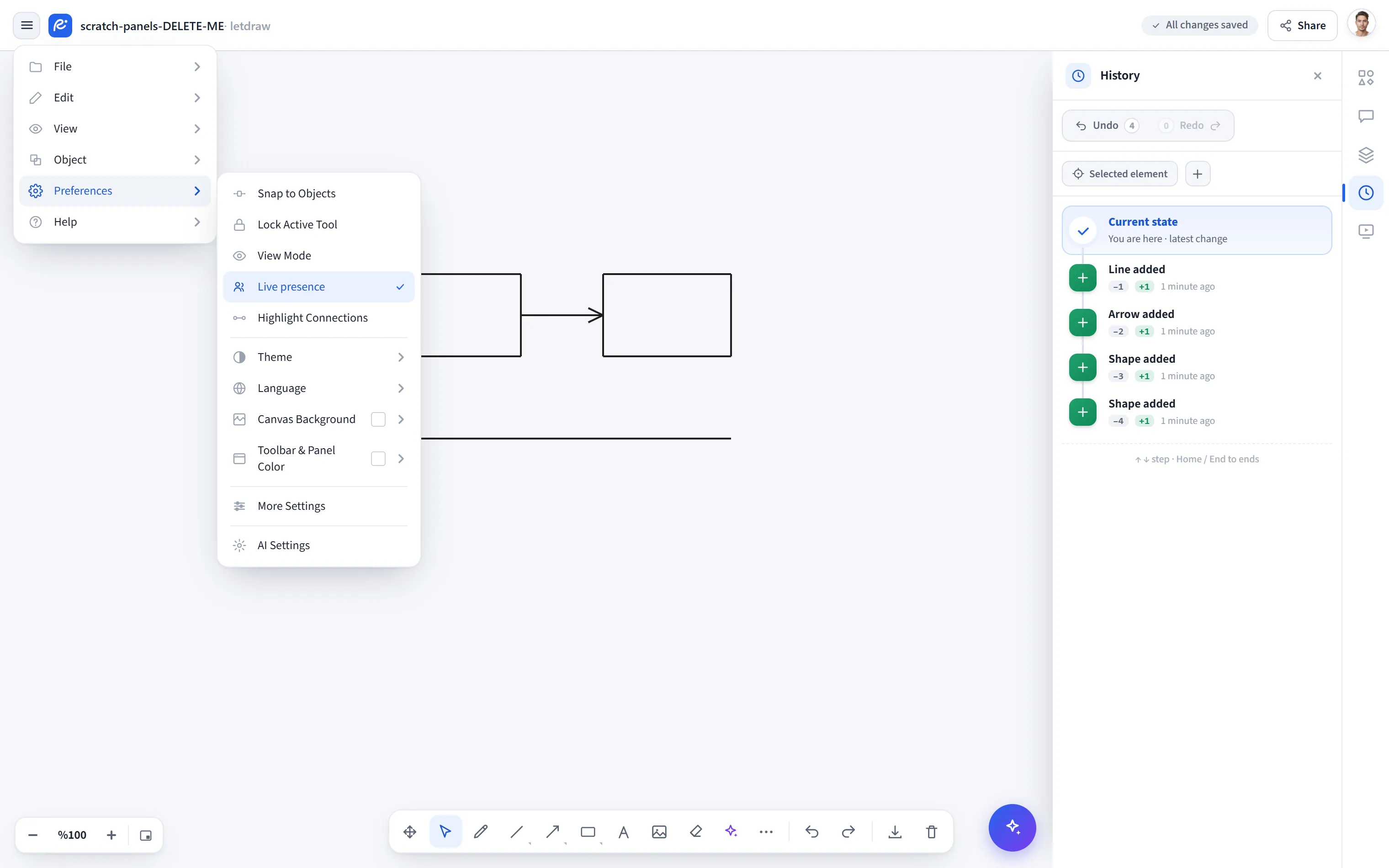
Aligner sur les objets
Section intitulée « Aligner sur les objets »Aimante et aligne sur les bords et centres des autres objets pendant que vous dessinez et déplacez des éléments. Désactivez pour un placement libre, sans magnétisme.
Verrouiller l’outil actif
Section intitulée « Verrouiller l’outil actif »Garde un outil de dessin sélectionné après chaque usage au lieu de revenir automatiquement à Select ; pratique pour dessiner la même forme plusieurs fois de suite.
Mode d’affichage
Section intitulée « Mode d’affichage »Passe en mode lecture seule : les barres d’outils, la barre de sélection et les panneaux sont masqués, il ne reste que le canevas. Tant qu’il est activé, chaque action qui modifie le document (dans les menus, les raccourcis, le menu contextuel et la palette de commandes) est désactivée ; la lecture, la sélection, le zoom et Rechercher restent disponibles, si bien que le document que vous présentez ne peut pas être modifié par accident. Le même interrupteur vous permet aussi de quitter le mode.
Présence en direct
Section intitulée « Présence en direct »Affiche les curseurs et avatars en direct des autres personnes qui consultent le même document cloud, sans démarrer de salle de partage. Désactivée, la présence n’apparaît que dans les salles de partage en direct que vous démarrez vous-même.
Surligner les connexions
Section intitulée « Surligner les connexions »Quand vous sélectionnez une forme, met en évidence les autres formes qui lui sont reliées par des flèches, pour voir d’un coup d’œil à quoi un nœud se connecte.
Choisit le thème de l’interface. Outre Light, Dark et System (qui suit le thème de votre système d’exploitation et bascule instantanément quand vous le changez), il y a huit thèmes colorés : cinq teintes claires (Cream, Mint, Sky, Lavender, Blush) et trois sombres (Midnight, Forest, Wine). Un thème coloré applique aussi un fond de canevas assorti, sauf si vous réglez Arrière-plan du canevas séparément.
Choisit la langue de l’application. Onze langues, chacune indiquée par son propre nom : English, Dansk, Deutsch, Español, Français, Italiano, Nederlands, Norsk, Polski, Русский, Türkçe. L’interface bascule dès que vous en choisissez une.
Arrière-plan du canevas
Section intitulée « Arrière-plan du canevas »Définit la couleur de fond du canevas :
- Theme default : la laisse au thème (presque blanc en mode clair, presque noir en mode sombre ; une teinte assortie dans les thèmes colorés).
- Presets : quelques choix prêts à l’emploi.
- Custom… : un sélecteur de couleur ; la couleur choisie se reflète en direct sur le canevas.
Couleur de la barre d’outils et du panneau
Section intitulée « Couleur de la barre d’outils et du panneau »Définit la couleur de surface des barres d’outils et des panneaux (le chrome) : Theme default ou quelques presets.
Plus de paramètres
Section intitulée « Plus de paramètres »Ouvre une fenêtre avec d’autres préférences d’apparence et de disposition. Les changements s’enregistrent instantanément, et il y a un bouton Reset to defaults :
- Interface font et Handwriting font : la police des menus/panneaux et la police manuscrite sur le canevas. La police manuscrite se retrouve aussi dans l’export et le copier-dans-le-presse-papiers.
- Style : si le chrome apparaît avec ombre ou avec bordure (un contour de 2 pixels).
- Grid style : l’aspect de la grille de fond.
- Toolbar Position et Selection Bar Position : où se placent la barre d’outils centrale et la barre flottante au-dessus d’une sélection.
- Shapes Panel Position et Library grouping : où se place le panneau Shapes dans le dock de droite et comment son contenu est regroupé.
- Right panel width : si le panneau de droite peut être redimensionné.
Paramètres IA
Section intitulée « Paramètres IA »Ouvre une fenêtre où vous gérez votre fournisseur IA et votre propre clé API (BYOK).
- Provider : le fournisseur par défaut (intégré) ou, avec votre propre clé, OpenAI, Claude, Gemini ou OpenRouter. OpenRouter a aussi un sélecteur de modèle.
- La clé est conservée par fournisseur : changez de fournisseur et revenez sans recoller.
- Stockage : une clé saisie ici est stockée sur cet appareil uniquement (en local). Si vous êtes connecté, vous pouvez plutôt stocker les clés chiffrées dans votre compte et les synchroniser entre appareils depuis la page Account → API Keys.
- La clé n’est écrite qu’au moment où vous appuyez sur Save, pas à chaque frappe, et il y a un bouton afficher/masquer.
Cet élément est masqué quand l’opérateur a désactivé le BYOK.