

Wiskunde / LaTeX
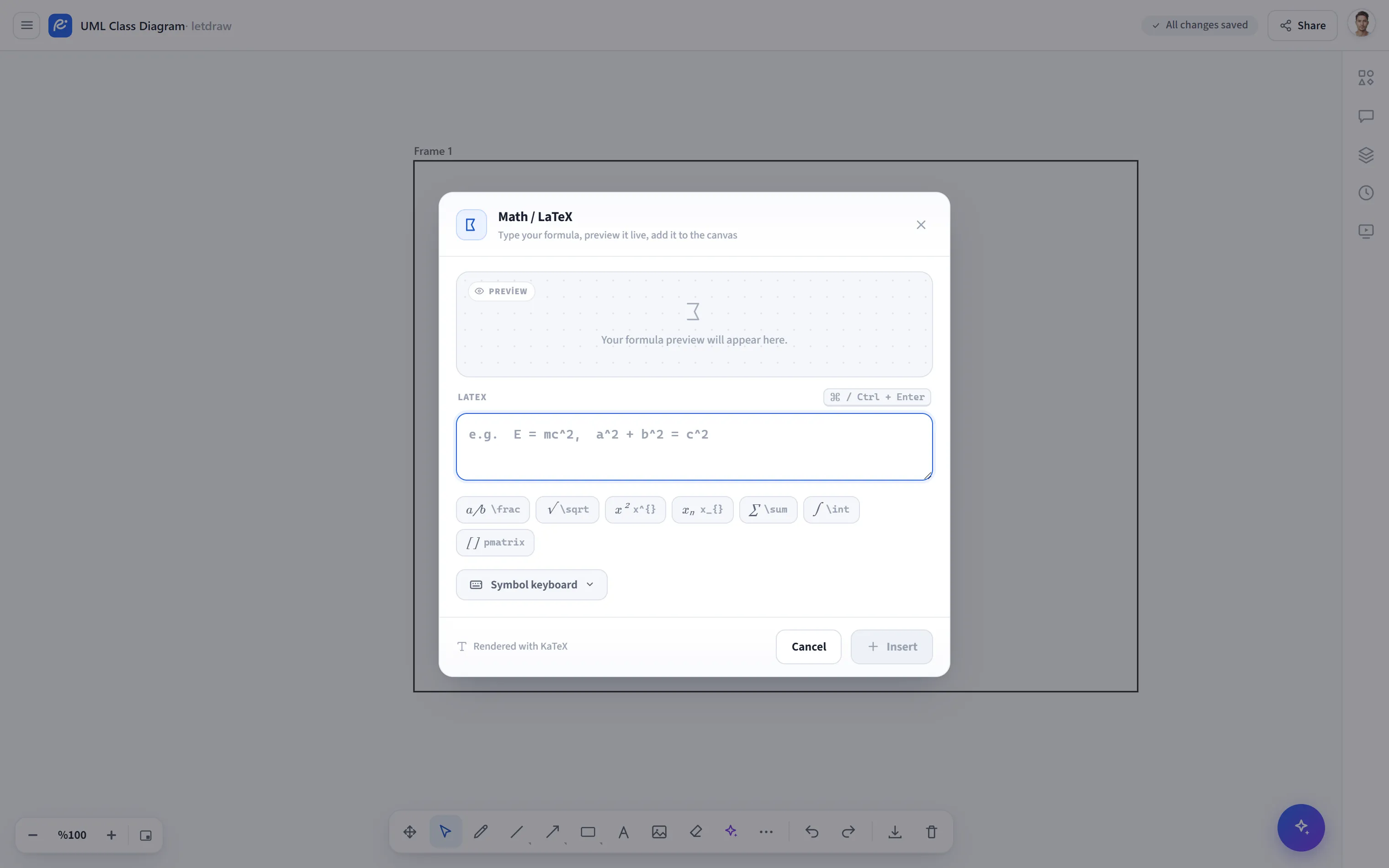
Wiskunde / LaTeX voegt met KaTeX gerenderde wiskundeformules toe aan het canvas. Je schrijft de formule in een dialoogvenster met een live voorbeeld; het verschijnt op het canvas als een scherp, schaalbaar element.
Hoe je het opent
Section titled “Hoe je het opent”In de onderste werkbalk: Meer gereedschappen (⋯) → Wiskunde / LaTeX.
Hoe je het gebruikt
Section titled “Hoe je het gebruikt”- Open Meer gereedschappen → Wiskunde / LaTeX.
- Typ LaTeX in het vak onderaan; bijv.
E = mc^2of\int_0^\infty e^{-x}\,dx = 1. Het voorbeeld bovenaan wordt direct bijgewerkt; als er een fout is, verschijnt een waarschuwing “Invalid LaTeX”. - Klik op Invoegen om de formule op het canvas te plaatsen (of
Ctrl/⌘ + Enter). Je kunt het later bewerken door op de formule te dubbelklikken (in dat geval wordt de knop Opslaan).
Sjablonen en symbolentoetsenbord
Section titled “Sjablonen en symbolentoetsenbord”- Snelle sjablonen: kant-en-klare patronen die met één klik worden ingevoegd,
staan boven het vak: breuk (
\frac), vierkantswortel (\sqrt), exponent (x²), subscript (xₙ), som (\sum), integraal (\int) en matrix. De cursor wordt op de juiste plek gezet zodat je kunt blijven typen. - Symbolentoetsenbord: standaard uitgeschakeld; je opent het met Symbolentoetsenbord. Je kunt wisselen tussen de categorieën Alle / Wiskunde / Pijl / Letter, en door op een symbool te klikken wordt de bijbehorende LaTeX bij je cursor ingevoegd.
- Je kunt de LaTeX kopiëren met de kopieerknop in het voorbeeld.
Opmerkingen
Section titled “Opmerkingen”- De syntaxis is KaTeX; de meeste veelvoorkomende commando’s (breuk, integraal, som, matrix, Griekse letters) worden ondersteund.
- Een wiskunde-element wordt op het canvas getoond als een HTML-laag; om die reden wordt het niet opgenomen in PNG/SVG/PDF-beeldexports (het verschijnt op het canvas en in gedeelde sessies). Als het in een presentatie moet blijven, kun je het ook als schermafbeelding vastleggen.