

Reactie
Met Reactie kun je een reactie achterlaten die vastgezet is op een specifiek punt op het canvas. Het wordt gebruikt om feedback te geven, een vorm te markeren of met je team te overleggen op een gedeeld document.
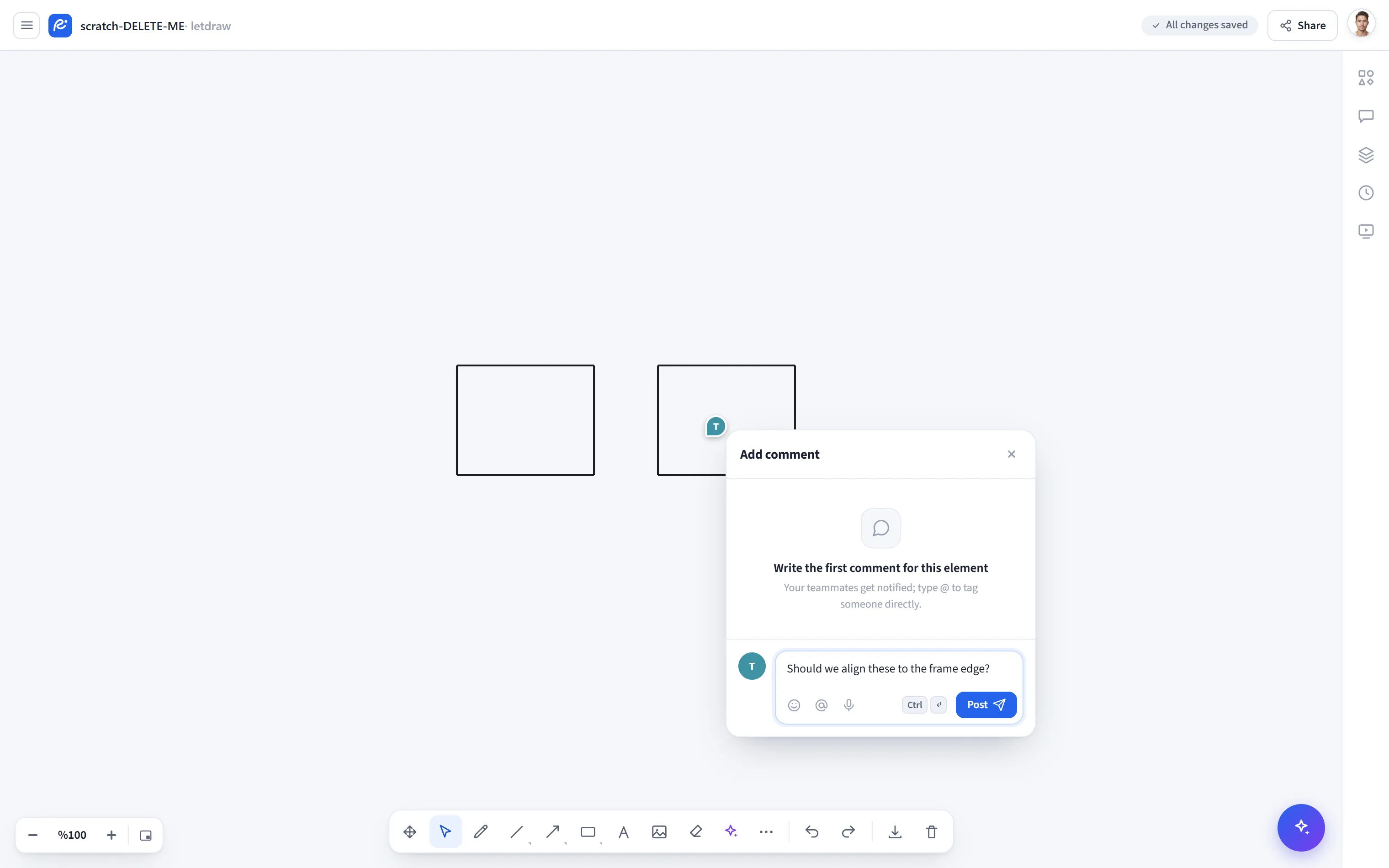
Hoe te openen
Section titled “Hoe te openen”Meer tools (⋯) → Reactie in de onderste werkbalk.
Hoe te gebruiken
Section titled “Hoe te gebruiken”- Kies Meer tools → Reactie. Je schakelt over naar de modus voor het plaatsen van reacties.
- Klik op het canvas waar je de reactie wilt bevestigen. Er wordt op dat punt een reactiespeld geplaatst.
- Schrijf de reactie. De reactie is aan dat punt vastgezet; wanneer je het canvas verschuift en zoomt, blijft deze op de bijbehorende plek.
Als je de reactie aan een specifieke vorm wilt bevestigen, kun je de vorm selecteren en de knop Reactie in de selectiebalk gebruiken; in dat geval is de reactie aan dat element gebonden.
Wat je met reacties kunt doen
Section titled “Wat je met reacties kunt doen”- Antwoorden (thread): maak een gesprekslijn door op een reactie te antwoorden.
- Emoji-reactie: reageer op reacties met emoji.
- Opgelost: markeer een voltooide reactie als opgelost.
- Vastzetten / Bewerken / Verwijderen: zet de reactie vast, bewerk de tekst ervan of verwijder deze.
- Canvasspeld en paneel: reacties verschijnen als spelden op het canvas; door op een speld te klikken open je de bijbehorende thread. Je ziet ze allemaal in het paneel Reacties aan de rechterkant. Gebruik “Link kopiëren” om een directe link naar een reactie te delen.
- Realtime: op een gedeeld document worden reacties direct aan teamleden getoond (op verschillende apparaten/tabbladen).
Vereisten en limieten
Section titled “Vereisten en limieten”- Om een reactie achter te laten, moet je ingelogd zijn en werken aan een cloud (opgeslagen) document. Wanneer aan deze twee voorwaarden niet is voldaan (gastgebruik of een lokaal concept), verschijnt het menu-item uitgeschakeld.
- Op het Free-abonnement kunnen 5 hoofdthreads per document worden geopend; antwoorden tellen niet mee voor deze limiet. Voor meer is Pro vereist.