

Aan de slag
LetDraw is een teken- en diagramtool die in je browser draait; er is geen installatie nodig, je opent gewoon een link. Standaard blijven je tekeningen op je eigen apparaat (browseropslag): er is geen tracking, er wordt niets naar een server verstuurd, en je kunt het openen en tekenen zelfs zonder internetverbinding. Je zet een idee in enkele minuten om in een bewerkbaar diagram door het met de hand te tekenen, het door AI te laten tekenen, of het te genereren uit code (Mermaid / D2 / YAML). Als je wilt, kun je opslaan in de cloud en realtime samenwerking inschakelen; deze zijn volledig optioneel. Realtime samenwerking en deellinks zijn eind-tot-eind versleuteld.
Voor wie is LetDraw?
Section titled “Voor wie is LetDraw?”LetDraw is ontworpen voor iedereen die snel een idee moet visualiseren. Alles wat je op een whiteboard zou kunnen tekenen, bereid je voor in een nettere, beter deelbare vorm. Het past vooral goed bij deze teams en rollen:
| Team / rol | Typisch gebruik |
|---|---|
| Softwareontwikkelaars | Stroomdiagrammen, sequentie-, klasse- en ER-diagrammen; diagrammen uit Mermaid/D2-code |
| DevOps- / platformteams | Architectuur- en infrastructuurdiagrammen, visualisatie van Kubernetes/Compose |
| Software-architecten | Systeemontwerp, servicekaarten, beslisdiagrammen |
| Product- en projectmanagers | Gebruikersstromen, procesdiagrammen, presentatievisuals |
| Technische schrijvers | Documentatievisuals, geannoteerde diagrammen |
| Studenten en docenten | Collegeaantekeningen, conceptkaarten, lesvisuals |
Wat doet LetDraw?
Section titled “Wat doet LetDraw?”Het kerndoel van LetDraw is het pad tussen idee en diagram korter maken. Je kunt wat je in gedachten hebt op drie manieren in een diagram omzetten:
- Met de hand tekenen: met de vormen, pijlen en tekst in de werkbalk.
- Laat AI het tekenen: schrijf een zin, upload een afbeelding of beschrijf het met je stem.
- Genereren uit code: uit Mermaid-, D2- of YAML-invoer (Compose/Kubernetes).
Welke manier je ook kiest, elk resulterend element is een echte, bewerkbare vorm; je kunt het achteraf verplaatsen, opmaken, exporteren en delen. En terwijl je dit allemaal doet, blijven je gegevens op je apparaat.
Opvallende sterke punten
Section titled “Opvallende sterke punten”De meeste tools zijn ofwel een gewoon tekenbord ofwel genereren ze alleen diagrammen uit code. LetDraw combineert beide op één plek; bovendien doet het dat in een privacygerichte, offline-bruikbare vorm. De opvallende sterke punten:
| Voordeel | Wat het betekent |
|---|---|
| Privacy voorop | Je tekeningen worden standaard in je browser opgeslagen; er is geen tracking en er wordt niets naar een server verstuurd. Opslaan in de cloud en samenwerking zijn optioneel; realtime samenwerking en deellinks zijn eind-tot-eind versleuteld. |
| Offline | Geen installatie nodig; het opent en tekent zonder internetverbinding. |
| Ingebouwde AI | Genereer diagrammen uit tekst, afbeelding of stem; laat AI een bestaand diagram uitleggen en documenteren. |
| Diagram ⇄ code | Genereer diagrammen uit Mermaid en D2, en zet een diagram weer om in code (tweerichtings). |
| Echte vormen | Gegenereerde diagrammen zijn niet zomaar afbeeldingen; elk vak, elke pijl en elk label is met de hand bewerkbaar. |
| Diagramspecifieke elementen | Bewerkbare tabellen, codeblokken met syntaxiskleuring, snelle grafieken en wiskunde/LaTeX. |
| Slimme verbinding | Pijlen lopen automatisch en netjes om vormen heen. |
| Flexibele export | PNG / SVG / PDF; plus het opnemen van het tekenproces als WebM. |
| Automatisering | Roep LetDraw aan vanuit je eigen tools met de API en MCP, en genereer diagrammen uit code. |
| Self-hosting | Host LetDraw en deze documentatie op je eigen infrastructuur met Docker. |
Open de app
Section titled “Open de app”Ga naar www.letdraw.com; geen installatie nodig. Je tekeningen worden automatisch in je browser opgeslagen en je gaat de volgende keer verder waar je gebleven was.
Je eerste diagram (60 seconden)
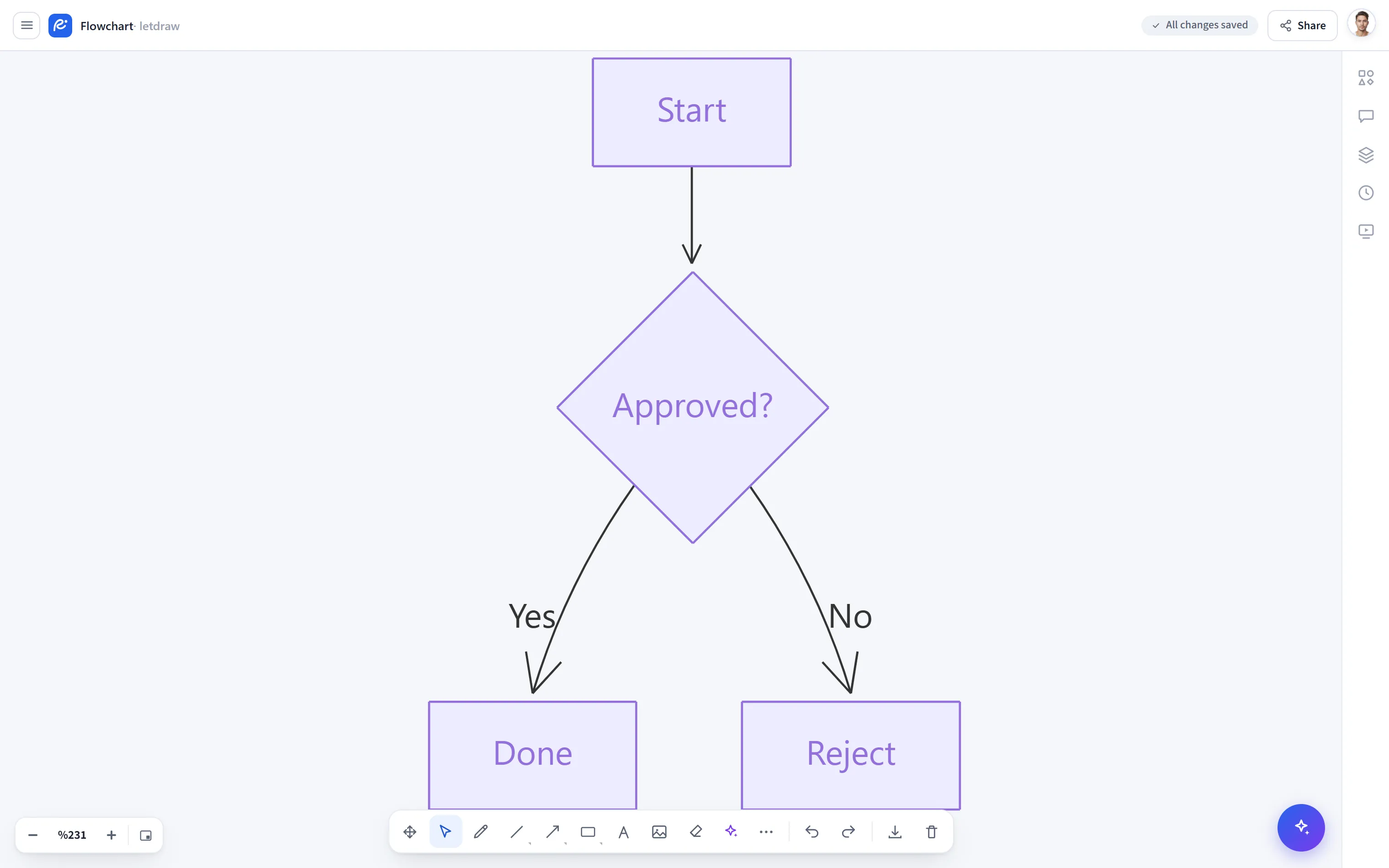
Section titled “Je eerste diagram (60 seconden)”- Kies het gereedschap Rechthoek (
R) in de bovenste werkbalk en teken een vak op het canvas. - Dubbelklik op het vak en typ wat tekst (bijv. “Start”).
- Gebruik het gereedschap Pijl (
A) om een pijl van dit vak naar een tweede vak te tekenen; de eindpunten hechten zich automatisch aan vormen, en de pijl volgt mee wanneer je een vorm verplaatst. - Voor iets snellers: open Prompt to Diagram in het menu ⋯ (More) van de werkbalk en typ een zin als “class diagram for a university”; laat de AI het voor je tekenen.
Opslaan en herstellen
Section titled “Opslaan en herstellen”- Elke wijziging wordt automatisch in de browser opgeslagen.
- Onder het hamburgermenu → File kun je een
.letdraw-bestand opslaan en openen, of exporteren naar PNG / SVG / PDF.
Wat is de volgende stap?
Section titled “Wat is de volgende stap?”- Werkbalk: gereedschappen, selectie, tekenen en het More-menu
- AI- en diagramtools: diagrammen uit een prompt, uit een afbeelding en meer
- Sneltoetsen