

Importeren / Exporteren
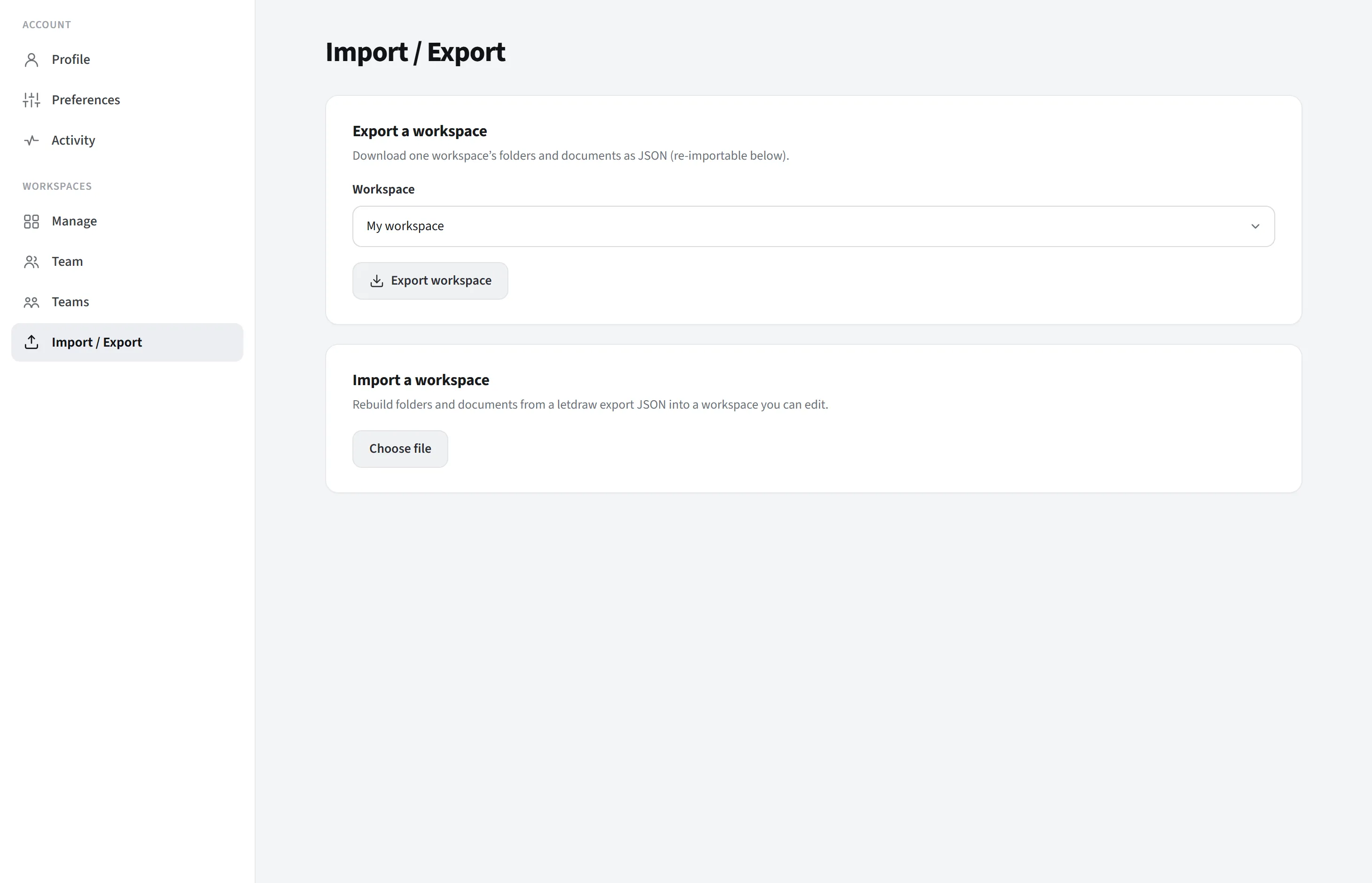
Importeren / Exporteren staat in de groep Werkruimtes van de instellingenpagina en bestaat uit twee kaarten: een werkruimte exporteren en een werkruimte importeren. Hiermee kun je de inhoud van een werkruimte omzetten in een draagbaar JSON-bestand en ze vanuit dat bestand herstellen.
Wat het wel en niet omvat
Section titled “Wat het wel en niet omvat”Deze hulpmiddelen zijn werkruimtegebonden. Twee naburige functies die je hier niet mee moet verwarren:
- Het opslaan/openen van een enkel document naar een bestand (
.letdraw) is iets anders; gebruik daarvoor Hoofdmenu → Bestand. - Als je je hele account (alle werkruimtes + opmerkingen) in één keer wilt downloaden, is dat een andere export en staat die in de kaart “Je gegevens exporteren” op de pagina Profiel.
Exporteren (Een werkruimte)
Section titled “Exporteren (Een werkruimte)”Downloadt de inhoud van de enkele werkruimte die je selecteert als een bestand met
de naam letdraw-workspace-<name>.json.
Wat wordt geëxporteerd:
- De mapstructuur van de werkruimte (inclusief geneste mappen).
- Alle documenten in de mappen, elk met hun volledige scène-inhoud (de daadwerkelijke vormen/tekeningen op het canvas). Dus niet alleen de namen, maar de documenten zelf.
Wat niet wordt geëxporteerd: leden, teams, maptoegangsinstellingen, opmerkingen en versiegeschiedenis. Deze kaart verplaatst inhoud; samenwerkings-/rechtengegevens staan niet in het bestand.
Hoe: kies in de vervolgkeuzelijst werkruimte op de kaart welke werkruimte je wilt exporteren, druk op Werkruimte exporteren; het bestand wordt naar je browser gedownload.
Waar het voor is: een back-up maken, inhoud verplaatsen naar een ander account of zelfgehoste installatie, archiveren, of de inhoud van een werkruimte dupliceren.
Importeren (Een werkruimte)
Section titled “Importeren (Een werkruimte)”Neemt een eerder geëxporteerde letdraw-werkruimte-JSON en herbouwt de mappen en documenten binnen een werkruimte die je kiest.
Stappen:
- Upload een
letdraw-workspace-*.json-bestand met Bestand kiezen. Als het bestand ongeldig is, verschijnt een waarschuwing “Dit bestand is geen geldige letdraw-export” en gebeurt er niets. - Als het geldig is, verschijnt een voorbeeld: “X mappen en Y documenten klaar om te importeren”.
- Kies de doelwerkruimte in de vervolgkeuzelijst Importeren in. Het doel moet een werkruimte zijn die je kunt bewerken (waar je eigenaar of editor bent); importeren vereist schrijfrechten.
- Druk op Importeren. Er wordt een voortgangsbalk getoond; wanneer die klaar is, verschijnt een melding “X mappen en Y documenten geïmporteerd”.
Gedrag: Importeren voegt de mappen (te beginnen met de bovenste map, met nieuwe ID’s) en documenten toe aan de doelwerkruimte; het overschrijft bestaande inhoud niet. Als je hetzelfde bestand twee keer importeert, worden er twee kopieën gemaakt. Voor een schone kopie kun je het beste importeren in een lege, nieuwe werkruimte.
Typische werkwijze
Section titled “Typische werkwijze”- Migratie/back-up: exporteer de bronwerkruimte → maak een lege werkruimte in het doelaccount/de doelinstallatie → importeer dat bestand daar.
- Duplicatie: exporteer een werkruimte → importeer in een nieuwe werkruimte in hetzelfde account.
De hele bewerking loopt via de RLS-beveiligde backend-API’s van je account; er worden geen gegevens naar een derde partij verzonden.