

Vormbibliotheek
Een vormbibliotheek is een pakket herbruikbare iconen en vormen (een .letdrawlib-bestand).
Bijvoorbeeld cloud-/AWS-/Kubernetes-iconen, of UML- en stroomdiagramsets. Wanneer je een
bibliotheek aan LetDraw toevoegt, verschijnen de vormen in het Shapes-paneel aan de rechterkant en kun je
ze naar het canvas slepen.
shapes.letdraw.com is de openbare, door de community bijgedragen catalogus van vormbibliotheken. Van daaruit kun je bibliotheken ontdekken, ze met één klik naar de editor sturen, of ze als bestand downloaden.
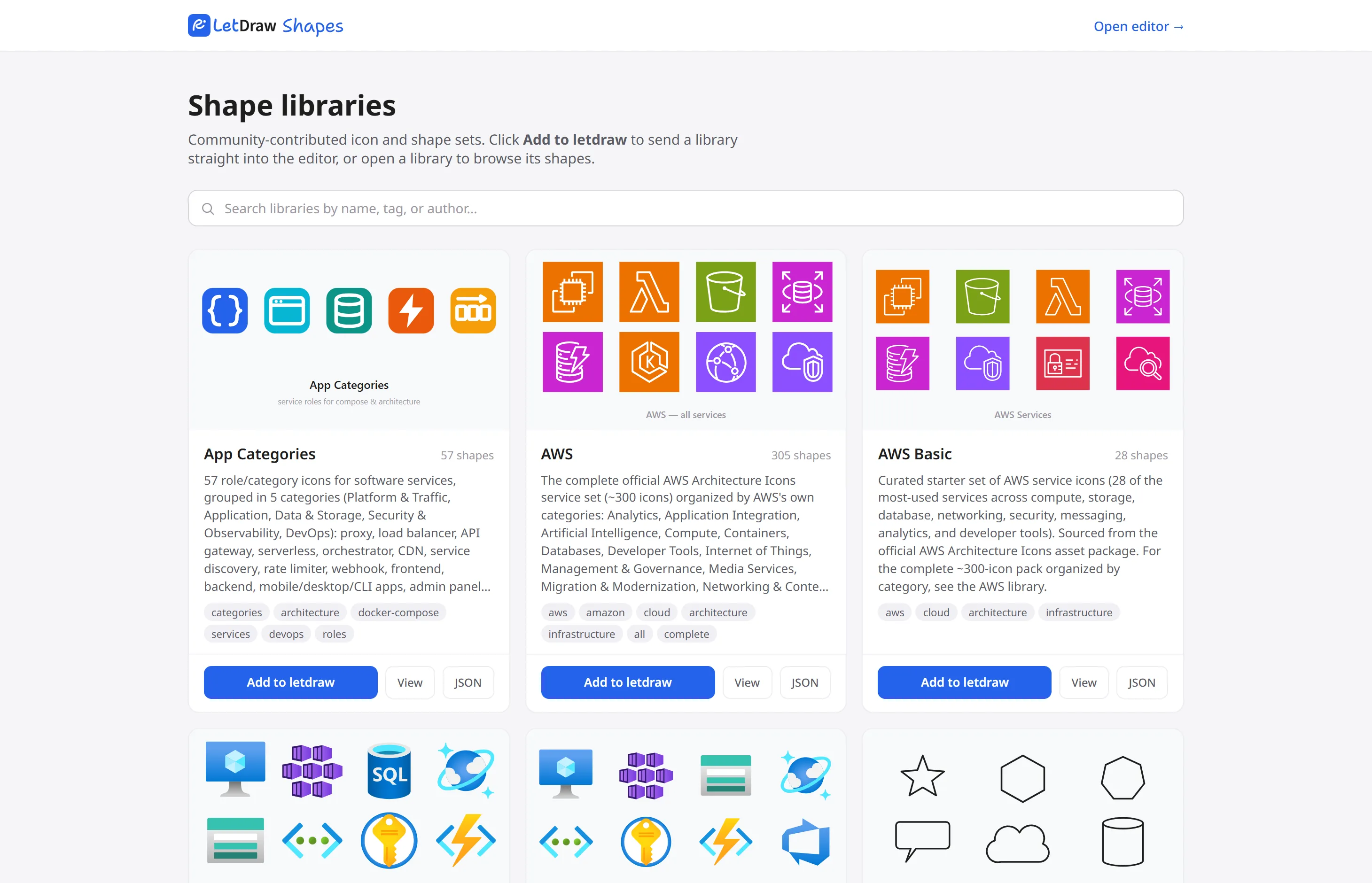
Startpagina
Section titled “Startpagina”- Bovenaan het LetDraw Shapes-logo en rechts een Open editor →-link (opent de editor).
- Een kop (“Shape libraries”) en een korte beschrijving.
- Zoekvak: filtert bibliotheken op naam, tag of auteur (
Escwist het). - Daaronder een raster met bibliotheekkaarten.
- Onderaan de pagina Contribute a library (voeg je eigen bibliotheek toe) en editor- links.
Wat er op een bibliotheekkaart staat
Section titled “Wat er op een bibliotheekkaart staat”Elke kaart vat een bibliotheek samen en biedt drie knoppen:
- Add to letdraw: stuurt de bibliotheek rechtstreeks naar de editor; je hoeft geen bestand te downloaden en handmatig toe te voegen. LetDraw importeert de bibliotheek bij het opstarten en voegt deze toe aan het Shapes-paneel aan de rechterkant; je kunt de vormen meteen naar het canvas slepen. (Betaalde pakketten hebben een Pro-badge, en voor de import is een Pro-/Enterprise- abonnement vereist.)
- View: opent de detailpagina van de bibliotheek; zo kun je voordat je hem toevoegt de vormen erin bekijken, categorieën doorbladeren en zelfs alleen de vormen kiezen en nemen die je wilt.
- JSON: (voor gratis bibliotheken) downloadt het ruwe
.letdrawlib-bestand. Je kunt het gedownloade bestand in LetDraw importeren via Hamburgermenu → File → Add shape…; dit is handig om een bibliotheek offline te houden, met iemand te delen of toe te voegen aan een zelf-gehoste installatie.
Detailpagina
Section titled “Detailpagina”De detailpagina is bedoeld om de inhoud van een bibliotheek te bekijken voordat je hem toevoegt: het toont een voorbeeld van elke vorm erin met het bijbehorende icoon, doorbladert de categorieën, zoekt binnen de bibliotheek, en kiest en neemt, als je wilt, alleen de vormen die je nodig hebt. Zo beantwoord je de vraag “wat zit er in dit pakket, is het nuttig voor mij?” zonder het pakket te downloaden.
Hij wordt geopend wanneer je op een kaart of View klikt. Op de pagina kun je:
- Vormen bekijken: elke vorm wordt vermeld met zijn eigen icoon en label; bij hover verschijnen het label en (indien aanwezig) een licentie-/merknotitie als tooltip.
- Zoeken binnen de bibliotheek: filter vormen op naam of categorie.
- Navigeer door categorieën: vormen zijn onderverdeeld in categorieën; aan de linkerkant is er een zijnavigatie die de actieve categorie markeert terwijl je scrolt. Als items geen categorie hebben, wordt er één plat raster getoond; items zonder categorie worden gegroepeerd onder “Other”.
- Add to letdraw: stuur de hele bibliotheek rechtstreeks naar de editor.
- JSON: (voor gratis bibliotheken) download de hele bibliotheek als
.letdrawlib. - Select shapes: kies alleen de vormen die je wilt en maak een eigen aangepaste bibliotheek (zie hieronder).
- Gebruik ← All libraries bovenaan om terug te keren naar de cataloguslijst.
Vormen selecteren om je eigen bibliotheek te bouwen (Select shapes)
Section titled “Vormen selecteren om je eigen bibliotheek te bouwen (Select shapes)”Voor gratis bibliotheken hoef je niet het hele pakket te nemen; je kunt de vormen kiezen die je wilt en een nieuwe bibliotheek maken die alleen uit die bestaat. Uit een grote iconenset kun je bijvoorbeeld alleen de paar iconen nemen die je in je project gaat gebruiken en je eigen kleine set maken:
- Druk op de detailpagina op Select shapes; je komt in de selectiemodus.
- Klik op de vormen die je wilt om ze aan te vinken. Voor bulkselectie gebruik je Select all bovenaan (wanneer gefilterd op zoekopdracht, “select matches”), of de Select all-knop op een categoriekop; Clear verwijdert alles. Bovenaan wordt getoond hoeveel vormen je hebt geselecteerd (“N selected”).
- Gebruik Download .letdrawlib om een nieuw bestand te downloaden dat alleen uit je selecties bestaat.
“(selection)” wordt toegevoegd aan de bibliotheeknaam; de bestandsnaam heeft de vorm
id-selection.letdrawlib. - Verlaat de selectiemodus met Done wanneer je klaar bent.
Je kunt deze persoonlijke bibliotheek die je hebt gedownload in LetDraw importeren via Hamburgermenu → File → Add shape…, hem offline houden of met je team delen.
Opmerking: Vormen selecteren is alleen beschikbaar voor gratis bibliotheken; deze optie is uitgeschakeld voor premiumpakketten (om te voorkomen dat het hele pakket wordt gedownload en uit elkaar wordt gehaald).
Bijdragen
Section titled “Bijdragen”Als je je eigen set wilt delen, brengt de Contribute a library-link op de startpagina je naar de bibliotheekrepository (github.com/letdraw/shapes).
Gerelateerde menu’s
Section titled “Gerelateerde menu’s”Je bereikt deze catalogus en de import ook vanuit de Hamburgermenu → File-sectie van
letdraw: Browse shapes… opent de site, terwijl Add shape… een .letdrawlib-
bestand rechtstreeks importeert.