

Prompt naar diagram
Prompt naar diagram zet een beschrijving die je schrijft om in een bewerkbaar diagram. Het opent een werkruimte met twee panelen: een chat aan de linkerkant en een live voorbeeld aan de rechterkant. De AI genereert structuren zoals stroomdiagrammen, sequentiediagrammen, klassediagrammen en ER-diagrammen, en voegt het resultaat toe aan het canvas als echte letdraw-vormen. Dat betekent dat je achteraf elk vak, elke pijl en elk label met de hand kunt bewerken.
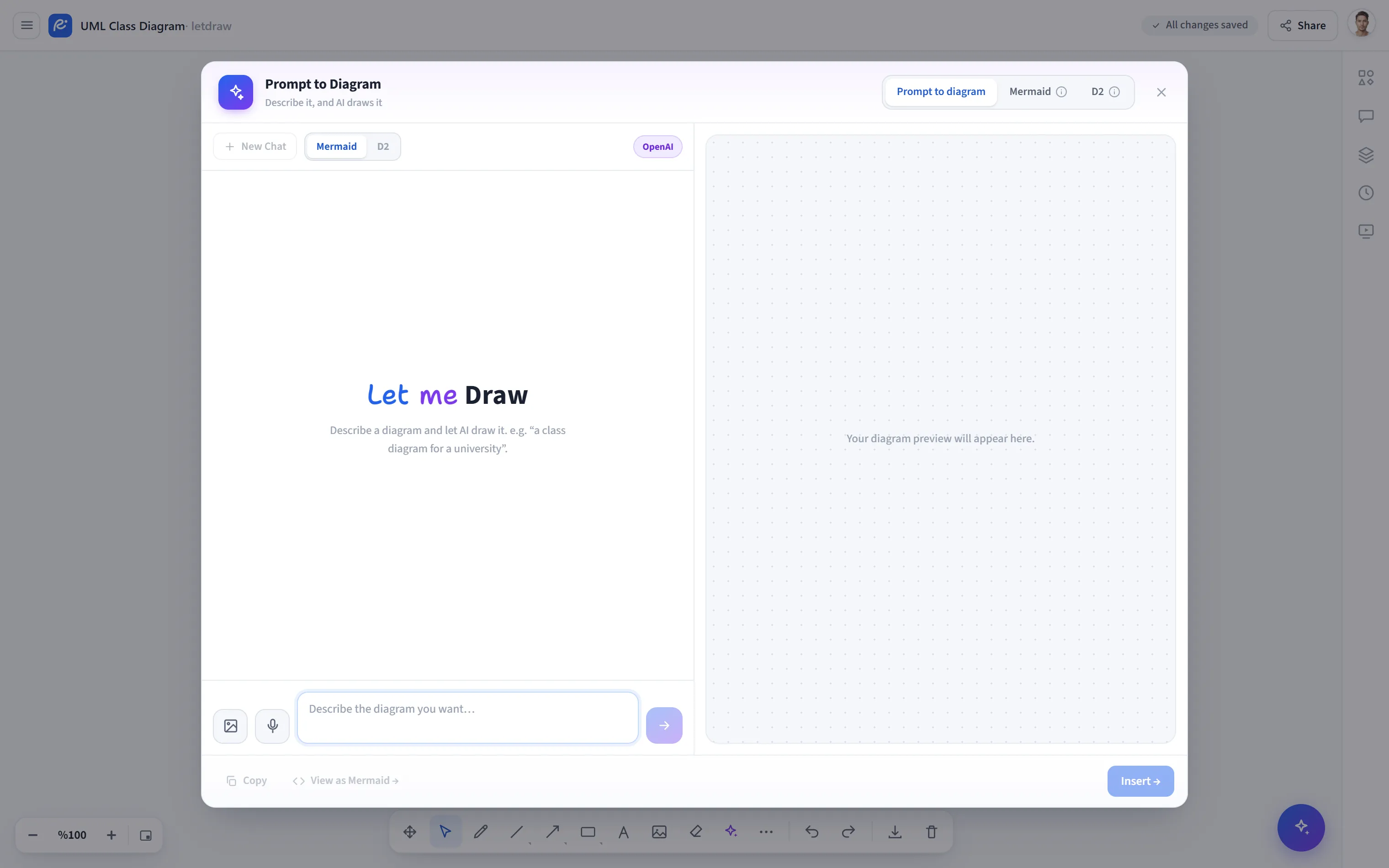
Hoe te openen
Section titled “Hoe te openen”Klik op de knop AI- en diagramtools (het glinsterpictogram ✦) in de onderste werkbalk en kies Prompt naar diagram in het menu dat opent. Het venster opent met het tabblad voor natuurlijke taal (prompt) actief.
Hoe te gebruiken
Section titled “Hoe te gebruiken”- Schrijf in het vak onderaan in je eigen woorden wat je wilt. Voorbeeld:
“een stroomdiagram in 5 stappen voor een universitair inschrijvingssysteem”.
Verstuur met
Enter(Shift+Entervoor een nieuwe regel). - Er verschijnt een live voorbeeld in het rechterpaneel.
- Je kunt verfijningsberichten in dezelfde chat schrijven: “voeg labels toe aan de pijlen”, “verwijder de betaalstap”. Het diagram werkt bij met elk bericht; via de knoppen onder elk antwoord kun je kopiëren, de bron bekijken, het toevoegen of het bericht verwijderen.
- Gebruik Toevoegen om het diagram als bewerkbare vormen op het canvas te plaatsen.
Invoerwegen
Section titled “Invoerwegen”- Tekst: typ het rechtstreeks.
- Spraakinvoer: dicteer door te spreken met de microfoonknop (als je browser dit ondersteunt); wat je zegt wordt omgezet in tekst.
- Afbeelding: voeg een afbeelding toe met de afbeeldingsknop in de invoerbalk,
of plak vanaf het klembord (
Ctrl/⌘ + V). De AI leest de afbeelding en zet deze om in een diagram.
Uitvoerformaat en tabbladen
Section titled “Uitvoerformaat en tabbladen”- De Mermaid / D2-schakelaar boven de chat bepaalt in welke taal de AI genereert.
- Met de tabbladen bovenaan het venster kun je de Mermaid- of D2-bron rechtstreeks bewerken (een editor met regelnummers plus live voorbeeld). Je bereikt dezelfde generatoren ook via Genereren uit Mermaid / Genereren uit D2 in het menu Andere tools.
- Ondersteunde typen (Mermaid): stroomdiagram, sequentie, state, klasse, ER, requirement, mindmap, block, pie, timeline. Deze worden toegevoegd als bewerkbare vormen; andere typen worden toegevoegd als afbeelding (SVG).
Voorbeeldbediening
Section titled “Voorbeeldbediening”Het voorbeeld heeft bedieningselementen voor tekenstijl (clean/sketch), lettertype (normaal/handschrift) en zoom; de stijl en het lettertype gelden zowel voor het voorbeeld als voor de toegevoegde vormen. De actieve provider (LetDraw AI, OpenAI, Gemini, Claude) wordt boven de chat weergegeven.
Provider en quota
Section titled “Provider en quota”- Default: loopt via de server die wij hosten, er is geen extra sleutel nodig.
- Je eigen sleutel (BYOK): je kunt je eigen API-sleutel invoeren via AI-instellingen (OpenAI, Google Gemini, Claude of OpenRouter). Met je eigen sleutel geldt er geen limiet op gratis prompts.
- Free-abonnement: je krijgt gratis prompts op de door de beheerder geleverde server; het resterende tegoed wordt in de invoerbalk weergegeven. Wanneer het op is, kun je upgraden naar Pro of je eigen sleutel toevoegen.
- Hoe concreter je bent (aantal stappen, rollen, relaties), hoe nauwkeuriger het resultaat.
- Wanneer je een bestaand diagram selecteert en opent, herwerken prompts het in plaats van vanaf nul te beginnen.
- Om een diagram dat je hebt gegenereerd weer om te zetten in bron, gebruik je Andere tools → Diagram naar code.