

Shapes-paneel
Het Shapes-paneel is een catalogus die aan de rechterrand opent en kant-en-klare vormensets en de bibliotheken die je hebt geïmporteerd bevat. Je klikt op een tegel om de vorm aan het canvas toe te voegen.
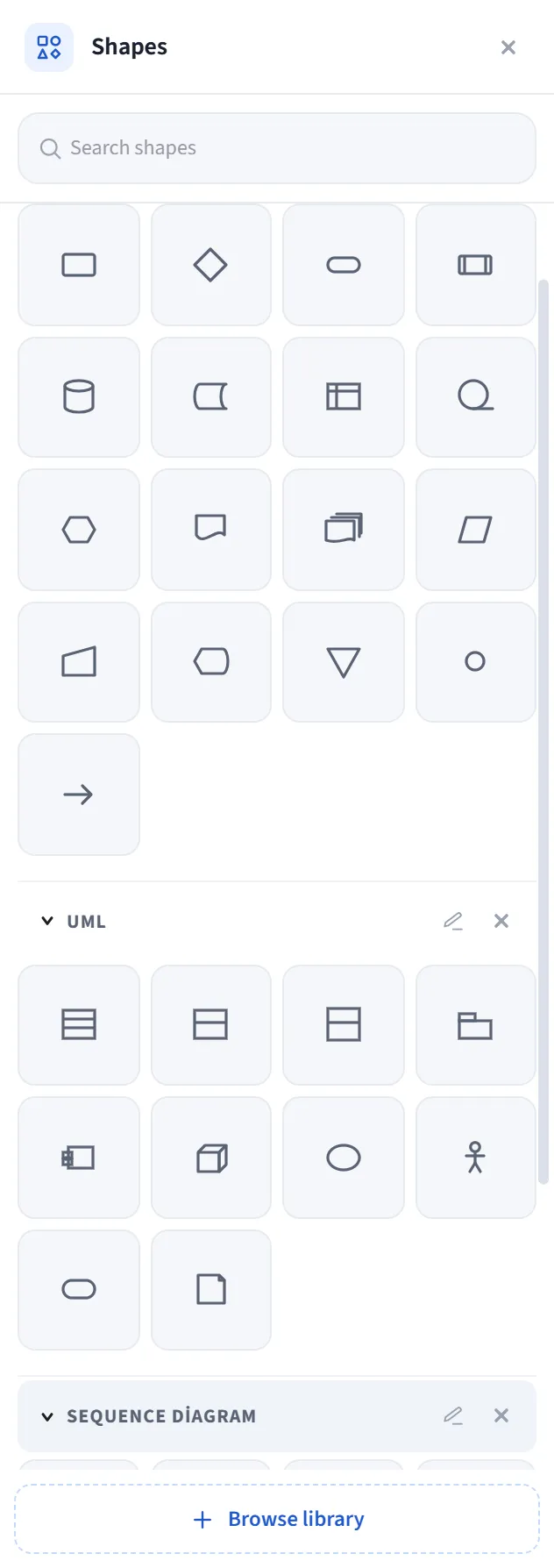
Hoe je het opent
Section titled “Hoe je het opent”- Open het Shapes-paneel vanuit de paneelbalk aan de rechterrand; of
- More tools (⋯) op de onderste werkbalk → More shapes; of
- Main menu → View → Show → Shapes panel.
De kop bevat de paneelnaam en een sluitknop.
Zoeken
Section titled “Zoeken”Het Search shapes-vak bovenaan filtert vormen op hun label en sectiekop;
Esc wist de zoekopdracht. Tijdens een zoekopdracht worden overeenkomende secties automatisch
geopend.
Secties
Section titled “Secties”Het paneel bestaat uit inklapbare secties:
- Kant-en-klare sets: ingebouwde sets zoals Sequence Diagram, Flowchart en UML. (Basisvormen zijn verplaatst naar de Shapes-dropdown in de werkbalk.)
- Bibliotheken die je hebt geïmporteerd: elke
.letdrawlibverschijnt als een eigen sectie.
In elke sectie:
- Gebruik de pijl in de kop om de sectie uit/in te klappen.
- Hernoem de sectie met het potlood-icoon (of door dubbel te klikken op de kop).
- Gebruik × om de sectie te verbergen (als het een geïmporteerde bibliotheek is, verwijdert dit hem).
- Sleep sectiekoppen om hun volgorde te wijzigen (blijvend).
- Grote bibliotheken met veel items worden opgesplitst in categoriesubgroepen; categorieën beginnen ingeklapt met hun aantal en openen bij een klik (voor snelheid in pakketten met honderden iconen).
Vormen gebruiken
Section titled “Vormen gebruiken”- Bij het klikken op een tegel wordt ofwel het gereedschap geselecteerd (je sleept de vorm uit op het canvas) ofwel wordt een samenstelling van meerdere elementen (zoals een actor, klassenvak of levenslijn) toegevoegd aan het zichtbare midden van het canvas.
- Bibliotheektegels voegen hun eigen elementen ongewijzigd aan het canvas toe.
Bibliotheekbeheer
Section titled “Bibliotheekbeheer”Geïmporteerde bibliotheektegels hebben een selectievakje. Wanneer je tegels selecteert, verschijnt er een Actions-menu (⋯ + selectieaantal) in de zoekrij:
- New library from selection: geef je selectie een naam en verpak deze als een nieuwe eigen bibliotheek.
- Move selection to library: verplaats je selectie naar een bibliotheek die je hebt gemaakt.
- Save .letdrawlib: download je selectie als een
.letdrawlib-bestand. - Delete: verwijder de geselecteerde tegels.
Plaatsing en grootte
Section titled “Plaatsing en grootte”- De positie van het paneel wordt ingesteld via Main menu → Preferences → Other settings: Right (verankerd aan de rand, standaard) of Draggable (een vrij venster dat je overal naartoe verplaatst met de greep bovenaan).
- Als het aanpassen van de breedte is ingeschakeld, kun je de breedte van het paneel wijzigen door aan de linker- rand te slepen.
Bibliotheken toevoegen en ontdekken
Section titled “Bibliotheken toevoegen en ontdekken”- In de lege staat (wanneer alle secties verborgen zijn) zegt het paneel “No shapes; click to
add” en kun je een
.letdrawlibimporteren. - De Browse library-knop onderaan opent de shapes.letdraw.com-catalogus in een nieuw tabblad.
- Om een bibliotheek uit een bestand toe te voegen, zie Vorm toevoegen; voor de catalogus en het concept, zie de pagina’s Vormbibliotheek.