

Bewerken
Het hamburgermenu linksboven → Bewerken bevat acties voor ongedaan maken, klembord, selectie en zoeken. De meeste hebben een sneltoets, en een item wordt grijs wanneer er niets is om op te reageren (bijvoorbeeld Kopiëren zonder selectie).
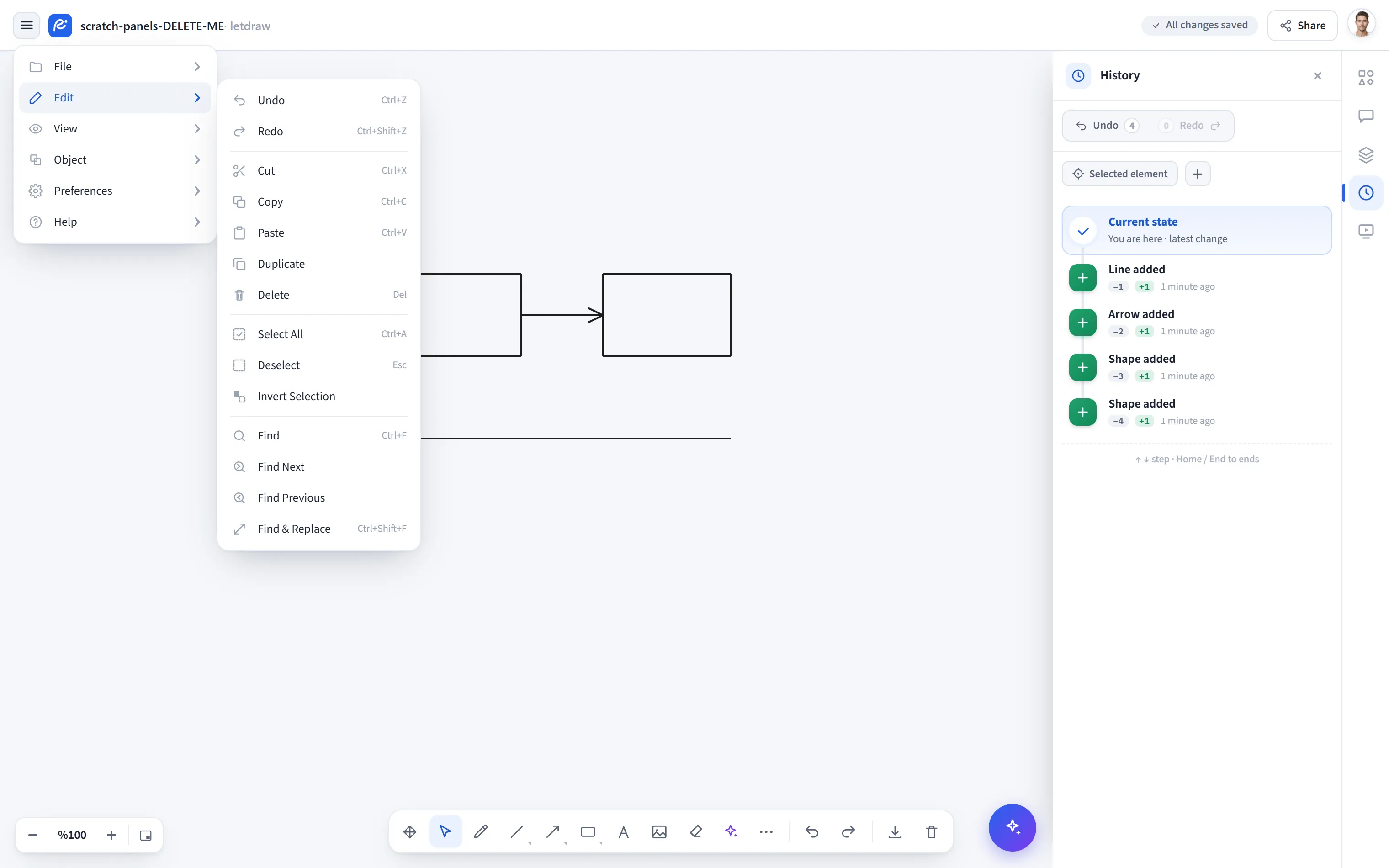
Ongedaan maken
Section titled “Ongedaan maken”Maakt de laatste actie ongedaan (Ctrl+Z). De geschiedenis bewaart tot 100
stappen; de oudste valt weg zodra de limiet is bereikt. Ongedaan maken is niet
alleen lokaal: het resultaat wordt in de cloud opgeslagen en bereikt iedereen in
een live samenwerkingsruimte, zodat een wijziging die je ongedaan maakt niet
terugkomt nadat je het tabblad sluit en heropent.
Opnieuw
Section titled “Opnieuw”Past een ongedaan gemaakte actie opnieuw toe (Ctrl+Shift+Z of Ctrl+Y). Een
nieuwe bewerking wist de opnieuw-geschiedenis.
Knippen
Section titled “Knippen”Zet de selectie op het klembord en verwijdert die van het canvas (Ctrl+X). Een
geselecteerd kader neemt zijn inhoud mee, zodat een kader en zijn inhoud als één
geheel verplaatsen. Het klembord is van letdraw zelf: wat je knipt is bedoeld
om weer binnen letdraw te plakken en gaat niet naar het systeemklembord.
Kopiëren
Section titled “Kopiëren”Kopieert de selectie naar het klembord van letdraw (Ctrl+C). Kopieën worden diep
gekloond, zodat latere bewerkingen aan het origineel niet veranderen wat je zult
plakken. Een geselecteerd kader kopieert ook zijn inhoud. Verwijderde elementen
(verborgen door een medewerker) blijven buiten de kopie.
Plakken
Section titled “Plakken”Voegt het klembord in het canvas in (Ctrl+V). Een plakactie:
- Geeft elk element een nieuwe id, zodat documenten en kopieën nooit botsen.
- Voor pijlen: als de vormen waaraan een pijl gebonden was in dezelfde plakactie meekwamen, wordt de pijl opnieuw aan de kopieën gebonden; anders wordt hij losgemaakt. Een gekopieerde pijl bindt nooit terug aan zijn origineel.
- Voor groepen: de kopie vormt een eigen groep in plaats van zich bij die van het origineel te voegen, zodat een klik op de een niet ook de ander selecteert.
- Plaatsing: normaal 20 pixels onder en rechts van de bron. Als je er weg van gescrold bent, belandt de kopie in plaats daarvan in het midden van het beeld, zodat een plakactie nooit buiten beeld valt.
- Als hij in een kader belandt, voegt hij zich bij dat kader.
Het klembord is van letdraw zelf; het plakt geen afbeelding of tekst uit een andere app.
Als PNG naar klembord kopiëren
Section titled “Als PNG naar klembord kopiëren”Schrijft de selectie (of de hele tekening wanneer er niets is geselecteerd) als PNG-afbeelding naar het systeemklembord, zodat je die in een andere app kunt plakken (Slack, een e-mail, een document). Het resultaat wordt altijd gemeld: een bevestiging bij succes, of een fout wanneer het schrijven mislukt (geen toestemming, een onveilige context, of een scène die te groot is om te coderen). De afbeelding gebruikt hetzelfde handschriftlettertype als het canvas.
Dupliceren
Section titled “Dupliceren”Kloont de selectie 20 pixels verschoven en selecteert de kopieën (Ctrl+D). Het
volgt dezelfde regels als plakken: een kader komt met zijn inhoud mee, pijlen binden
opnieuw aan de kopieën, en de kopieën vormen hun eigen groep.
Verwijderen
Section titled “Verwijderen”Verwijdert de selectie (Del of Backspace). Verwijderen is ongedaan te maken en
veilig voor samenwerking: elementen worden niet meteen weggegooid maar bewaard als
verborgen markeringen, zodat de momentopname van een collega ze niet kan doen
herleven.
- Een kader verwijderen verwijdert ook zijn inhoud.
- Een mindmapknooppunt verwijderen neemt zijn subboom en verbindingspijlen mee, en ordent daarna de overgebleven takken opnieuw. De wortel verwijderen sleept de subboom niet mee, dus je kunt de wortel nog steeds los verwijderen om de hele boom te wissen.
Alles selecteren
Section titled “Alles selecteren”Selecteert elk zichtbaar element op het canvas (Ctrl+A). Verwijderde markeringen
blijven buiten de selectie.
Selectie opheffen
Section titled “Selectie opheffen”Wist de selectie (Esc). Doet niets wanneer er geen selectie is.
Selectie omkeren
Section titled “Selectie omkeren”Selecteert de elementen die niet geselecteerd waren, en laat de wel geselecteerde los.
Zoeken
Section titled “Zoeken”Doorzoekt de tekst van elementen op het canvas (Ctrl+F). De zoekopdracht is
niet-hoofdlettergevoelig, en de balk toont waar je in de resultaten bent (zoals
“3 / 7”). Naar een treffer gaan verschuift daarheen maar behoudt je zoom; er
wordt alleen uitgezoomd wanneer de treffer niet op het scherm past. De trefferlijst
blijft actueel met het document: verander de tekst zelf of laat een collega die
veranderen en de teller wordt bijgewerkt, en een verwijderd element krijgt nooit de
focus.
Volgende zoeken / Vorige zoeken
Section titled “Volgende zoeken / Vorige zoeken”Gaat vooruit (F3) en terug (Shift+F3) door de treffers, en keert na de laatste
terug naar het begin. Zolang de zoekbalk focus heeft, doen Enter en Shift+Enter
hetzelfde. Als de balk gesloten is, openen deze opdrachten hem, zodat je de
trefferteller ziet.
Zoeken en vervangen
Section titled “Zoeken en vervangen”Vindt tekst en vervangt die door andere tekst (Ctrl+Shift+F). De zoekopdracht is
letterlijk: tekens als $ en . hebben geen bijzondere betekenis. Vervangen
verandert elk voorkomen in de huidige treffer; Alles vervangen verandert elke
treffer in het document en meldt hoeveel er zijn veranderd (ook die buiten beeld
zijn gescrold). «Alles vervangen» is één stap ongedaan maken, zodat Ctrl+Z het in één
keer terugdraait. Een lege vervanging verwijdert de gevonden tekst.
Weergavemodus
Section titled “Weergavemodus”Zolang Voorkeuren → Weergavemodus aanstaat, is elk item dat het document verandert (Ongedaan maken, Opnieuw, Knippen, Plakken, Dupliceren, Verwijderen, Zoeken en vervangen) uitgeschakeld. De leesacties (Kopiëren, Als PNG naar klembord kopiëren, selectie en Zoeken) blijven beschikbaar, zodat het document dat je presenteert niet per ongeluk kan worden gewijzigd.