

Presentatiepaneel
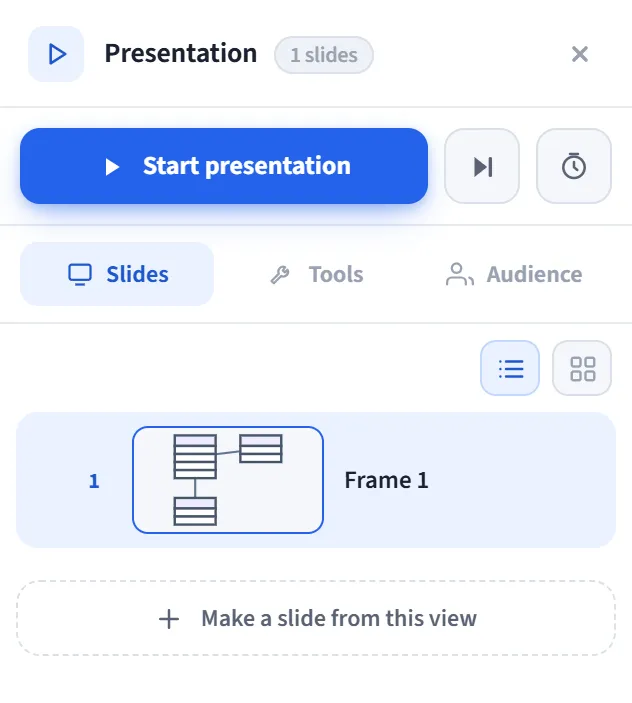
Het Presentatiepaneel is de diabeheerder die opent in het paneel aan de rechterrand. De frames op het canvas zijn je dia’s; dit paneel toont, ordent en benoemt ze, en je start de presentatie vanaf hier. Je bereidt hier de hele set voor voordat je schermvullend gaat.
Hoe je het opent
Section titled “Hoe je het opent”Open het paneel Presentatie vanaf de paneelrail aan de rechterrand. De koptekst toont de paneelnaam en het totale aantal dia’s.
Startrij
Section titled “Startrij”Bovenaan het paneel staan drie knoppen (allemaal Pro):
- Presentatie starten: start de presentatie vanaf de eerste dia.
- Start vanaf deze dia: start vanaf de geselecteerde dia.
- Repeteren: start in repetitiemodus; het meet hoe lang je aan elke dia besteedt en slaat dit op bij het afsluiten (een overzicht verschijnt in het tabblad Gereedschappen hieronder).
Tabblad Dia’s
Section titled “Tabblad Dia’s”Hier beheer je de set:
- Wissel tussen de weergaven Lijst / Overzicht.
- Elke dia heeft een nummer, een miniatuurvoorbeeld en een naam. Door op een dia te klikken selecteer je hem en zoom je erop in op het canvas.
- Herordenen: verplaats dia’s met slepen en neerzetten (of
Alt + ↑/↓). - Dubbelklik op een dianaam om hem te hernoemen.
- Acties die verschijnen wanneer je met de muis over een dia beweegt:
- Sprekersnotitie: voeg een notitie voor die dia toe/bewerk hem.
- Verbergen / tonen in presentatie: sla de dia over in de presentatie (hij ziet er gedimd uit in de lijst).
- Hernoemen, Dupliceren, Verwijderen.
- Kleine badges: een markering dat er een notitie aanwezig is, een badge verborgen, en (als je hebt gerepeteerd) de repetitietijd die aan die dia is besteed.
- Dia maken van deze weergave: legt de huidige weergave vast in een nieuw frame. In het dialoogvenster dat opent kies je de diagrootte (16:9 / 4:3 / aangepast) en kun je hem een naam en een notitie geven.
Tabblad Gereedschappen
Section titled “Tabblad Gereedschappen”De instellingen hier zijn persistent en gelden voor de volgende presentatie:
- Afspelen: Automatisch doorschakelen, doorschakelinterval (dia’s/seconde), Doelduur (tempowaarschuwing), Lus / kiosk, Overgang (fade). Als je hebt gerepeteerd, verschijnt hier een overzicht van de totale duur; gebruik Als doel instellen om deze duur het tempodoel te maken, of wis de repetitie.
- Uiterlijk: Volledig beeld (frameranden/labels verbergen) en Focusmasker (verduistering rond de actieve dia).
- Presentator-indicatoren: schakel de indicatoren Timer, Klok, Volgende voorbeeld en Filmstrip van tevoren in.
- Tijdens de presentatie: een sneltoetsreferentie voor de live gereedschappen (L, S, A, B, C, J).
Tabblad Publiek
Section titled “Tabblad Publiek”Je zet de gereedschappen voor interactie met het publiek van tevoren klaar, zodat ze live gaan op het moment dat de presentatie opent:
- Deelnemen via QR: het publiek scant een QR-code en volgt de dia.
- Reacties: live emoji van het publiek.
- Vragenronde: verzamel en beantwoord vragen.
- Live peiling: met Voorbereiden / Bewerken voer je van tevoren de vraag en 2-6 opties in; je start hem met een enkele toets op het podium zonder te typen. Een voorbereide peiling wordt getoond met een vinkje.
Exporteren (onderaan)
Section titled “Exporteren (onderaan)”Het menu Exporteren onderaan het paneel maakt van de set een bestand (verborgen dia’s worden overgeslagen, frameranden worden opgeschoond):
- PDF: elke dia is een pagina.
- PNG (ZIP): elke dia een aparte PNG, in één ZIP.
- PPTX: elke dia een schermvullende PowerPoint-dia.
Als je de notitieschakelaar ernaast inschakelt, worden ook de sprekersnotities aan het geëxporteerde bestand toegevoegd. Alle exports zijn zelfstandig (geen externe bibliotheek/dienst).
Typische werkwijze
Section titled “Typische werkwijze”- Teken de dia’s met het Frame-gereedschap (of gebruik Dia maken van deze weergave).
- Orden ze in het tabblad Dia’s, benoem ze, voeg notities toe en verberg de dia’s die je niet nodig hebt.
- Stel presentator-/publieksfuncties in vanuit de tabbladen Gereedschappen en Publiek.
- Ga schermvullend met Presentatie starten; of exporteer de set als PDF/PNG/PPTX.