

Werkruimtes
LetDraw kan je inhoud op twee manieren bewaren: zonder account (lokaal) en ingelogd (cloud). Lokaal blijven je tekeningen op je apparaat; wanneer je inlogt, wordt de inhoud georganiseerd in werkruimtes, mappen en documenten en gesynchroniseerd met de cloud.
Lokaal en cloud
Section titled “Lokaal en cloud”- Zonder account (gast): Geen installatie of account nodig. Je tekeningen
worden bewaard in de browseropslag (op je apparaat), werken offline en worden de
volgende keer dat je de app opent hersteld. Je werkt op één lokaal canvas; je
kunt het op elk moment opslaan en openen als
.letdrawof exporteren naar PNG / SVG / PDF. - Ingelogd (cloud): Zodra je inlogt, wordt je inhoud georganiseerd in werkruimtes, mappen en documenten en gesynchroniseerd met de cloud, zodat je er vanaf verschillende apparaten bij kunt, kunt delen en (op Pro) kunt samenwerken. Het blijft offline werken en synchroniseert wanneer je verbinding terugkeert.
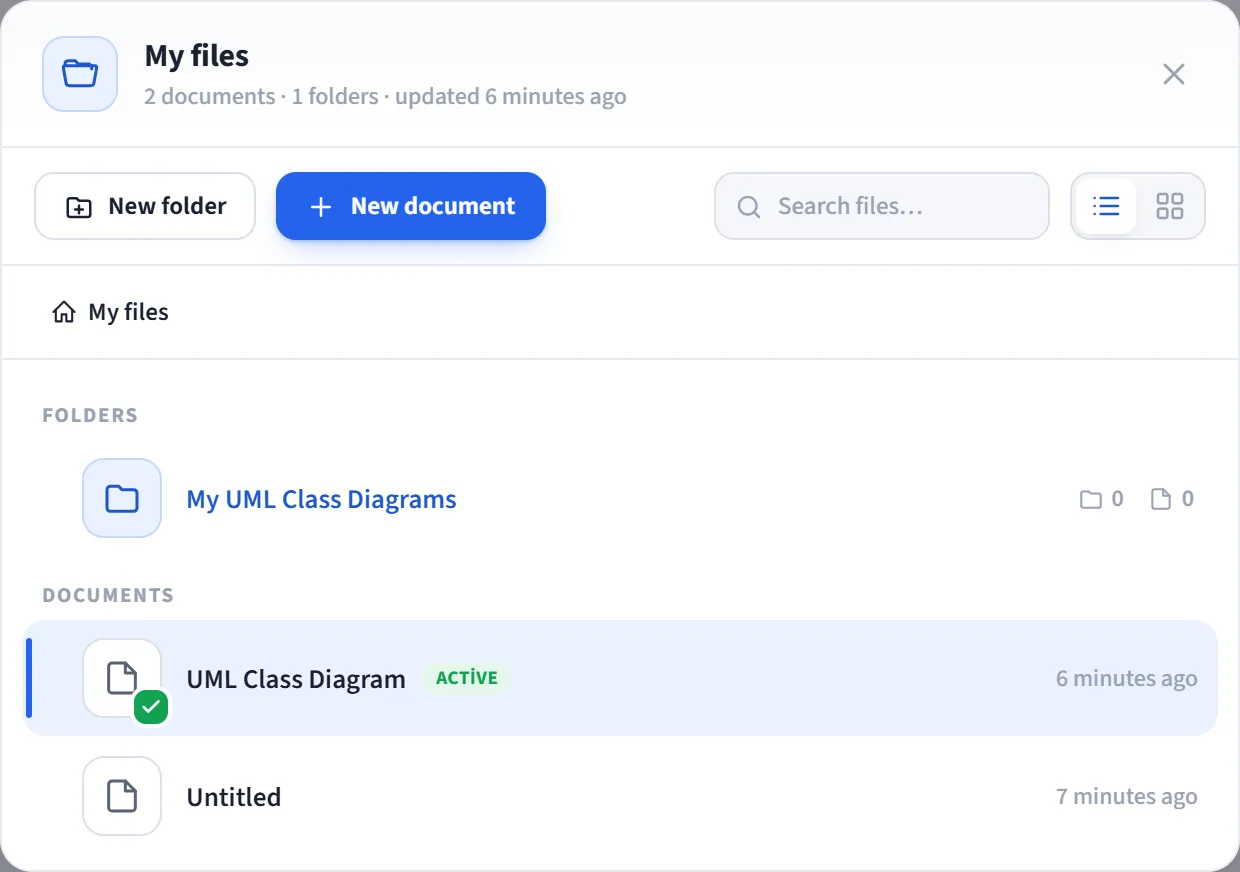
Werkruimte, map en document
Section titled “Werkruimte, map en document”Wanneer je bent ingelogd, is de inhoud georganiseerd in een hiërarchie met drie niveaus:
- Werkruimte: De container op het bovenste niveau. Deze is van een persoon of een team en bundelt mappen en documenten. Je kunt verschillend werk in aparte werkruimtes bewaren (bijv. persoonlijk, team, klant).
- Map: Een directory om documenten binnen een werkruimte te groeperen. Mappen kunnen genest zijn; je kunt submappen aanmaken binnen een map.
- Document: Het canvas waarop je tekent; één letdraw-bestand met een naam, de inhoud ervan (de scène) en een miniatuur. Een map kan meerdere documenten bevatten.
Hiërarchie
Section titled “Hiërarchie”Workspace └─ Folder (can be nested) └─ DocumentBeheren
Section titled “Beheren”Je beheert werkruimtes, mappen en documenten via de bestandsnavigator in de app:
- Aanmaken: voeg een nieuwe werkruimte, map en document toe.
- Hernoemen: hernoem elk item.
- Verplaatsen: sleep documenten tussen mappen.
- Wisselen: als je meerdere werkruimtes hebt, wissel er snel tussen.
- Verwijderen: verwijder items die je niet meer nodig hebt.
Opslaan en exporteren
Section titled “Opslaan en exporteren”- Automatisch opslaan: elke wijziging wordt automatisch opgeslagen (lokaal in de browser, in de cloud wanneer je bent ingelogd).
.letdraw-bestand: sla een document op als.letdrawen open het elders.- Exporteren: PNG / SVG / PDF; plus het opnemen van het tekenproces als WebM (zie Exporteren).
Cloudsynchronisatie en offline
Section titled “Cloudsynchronisatie en offline”Wanneer je bent ingelogd, synchroniseren je documenten met de cloud. De synchronisatie bundelt schrijfacties (vertraagd) en verwerkt wijzigingen wanneer je het tabblad sluit, zodat ze veilig blijven. Je kunt offline blijven werken; wijzigingen synchroniseren zodra de verbinding terug is.
Momentopnamen van grotere tekeningen worden eind-tot-eind versleuteld: kleine scènes worden inline bewaard, grotere worden versleuteld en naar de opslag geüpload, zodat de server je inhoud niet kan zien.
Versiegeschiedenis
Section titled “Versiegeschiedenis”Op het Pro-abonnement houden documenten een versiegeschiedenis bij; je kunt eerdere versies bekijken via een chronologische lijst.
Abonnementslimieten
Section titled “Abonnementslimieten”Het aantal werkruimtes, mappen en documenten hangt af van je abonnement.
| Abonnement | Werkruimtes | Mappen | Documenten |
|---|---|---|---|
| Free | 1 | Geen (kunnen niet worden aangemaakt) | Tot 3 |
| Pro | Tot 10 | Onbeperkt | Onbeperkt |
| Enterprise | Onbeperkt | Onbeperkt | Onbeperkt |
Op Free kun je geen eigen mappen aanmaken; je documenten worden in de werkruimte bewaard (in een standaardmap), tot 3 documenten. Op Pro zijn mappen en documenten onbeperkt en zijn werkruimtes gemaximeerd op 10. Op Enterprise is alles onbeperkt.
Self-hosted
Section titled “Self-hosted”Wanneer je zelf host (zie Zelf hosten), wordt de installatie als geheel gelicentieerd en staat facturering uit, dus werkruimtes, mappen en documenten zijn onbeperkt.