

Afbeelding naar diagram
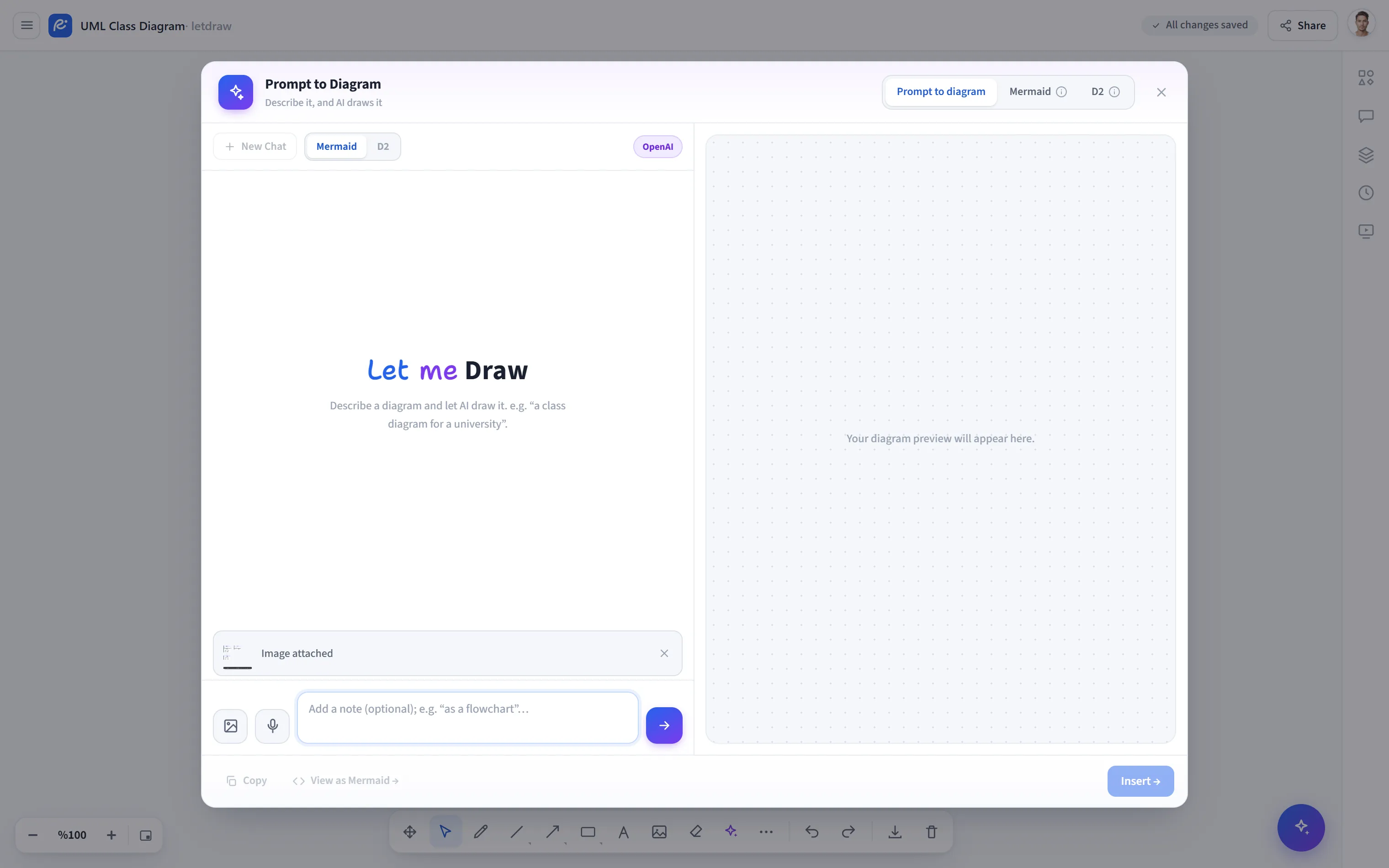
Afbeelding naar diagram onderzoekt een afbeelding (een whiteboardfoto, een screenshot, een handgetekende schets) met de “vision”-mogelijkheid van de AI en zet deze om in bewerkbare letdraw-vormen. Het is ideaal om een flow die tijdens een vergadering is getekend of een oude screenshot snel om te zetten in een digitaal, bewerkbaar diagram.
Hoe te openen
Section titled “Hoe te openen”Klik op de knop AI- en diagramtools (✦) in de onderste werkbalk en kies Afbeelding naar diagram in het menu. De afbeeldingskiezer opent direct. (Dit is hetzelfde venster als Prompt naar diagram; alleen de afbeeldingskiezer opent automatisch.)
Hoe te gebruiken
Section titled “Hoe te gebruiken”- Open AI- en diagramtools → Afbeelding naar diagram.
- Kies een afbeelding (PNG/JPG). De afbeelding wordt aan het venster toegevoegd.
- Als je wilt, schrijf een korte notitie (“haal alleen de hoofdflow eruit”, “behoud de vaktekst”) en verstuur.
- Controleer het voorbeeld aan de rechterkant; schrijf indien nodig verfijningsberichten in dezelfde chat en genereer opnieuw.
- Gebruik Toevoegen om het diagram op het canvas te plaatsen. Omdat het resultaat uit echte vormen bestaat, kun je de vaktekst, pijlen en indeling vrij corrigeren.
Manieren om een afbeelding toe te voegen
Section titled “Manieren om een afbeelding toe te voegen”- Wanneer je Afbeelding naar diagram in het menu opent, verschijnt de bestandskiezer meteen.
- Terwijl het venster open is, kun je op elk moment een andere afbeelding toevoegen met de afbeelding-knop in de invoerbalk.
- Je kunt een afbeelding rechtstreeks vanaf het klembord plakken (
Ctrl/⌘ + V).
Voorbeeldbediening
Section titled “Voorbeeldbediening”Het voorbeeld heeft bedieningselementen voor tekenstijl (clean/sketch), lettertype (normaal/handschrift) en zoom; je kunt de uitvoer ook als bron bewerken op het tabblad Mermaid of D2.
Provider en quota
Section titled “Provider en quota”- Er is een provider nodig die vision (beeldbegrip) ondersteunt.
- Default: loopt via de server die wij hosten, er is geen extra sleutel nodig.
- Je eigen sleutel (BYOK): je kunt de sleutel van een vision-capabele provider invoeren via AI-instellingen (bijv. OpenAI, Google Gemini). Met je eigen sleutel geldt de limiet op gratis verzoeken niet.
- Free-abonnement: er wordt een tegoed voor gratis verzoeken toegekend op de server van de beheerder; wanneer het op is, kun je upgraden naar Pro of je eigen sleutel toevoegen.
- Heldere, contrastrijke afbeeldingen die recht van voren zijn gemaakt geven de beste resultaten.
- Voor een complexe afbeelding is het overzichtelijker om eerst een enge notitie te geven zoals “alleen vakken en pijlen”, en daarna detail toe te voegen in de chat.