

Ontwikkelaar
Ontwikkelaar staat in de groep Account van de pagina Accountinstellingen. Je maakt en beheert hier persoonlijke API-tokens voor de LetDraw REST API en MCP-server. Met deze tokens kun je programmatisch toegang krijgen tot letdraw-diagrammen vanuit een script, of een AI-client (zoals Claude of Cursor) via MCP met LetDraw verbinden.
Wie het ziet
Section titled “Wie het ziet”Aangemelde Pro/Enterprise-gebruikers (op SaaS), of alle leden op zelfgehost.
Een token maken
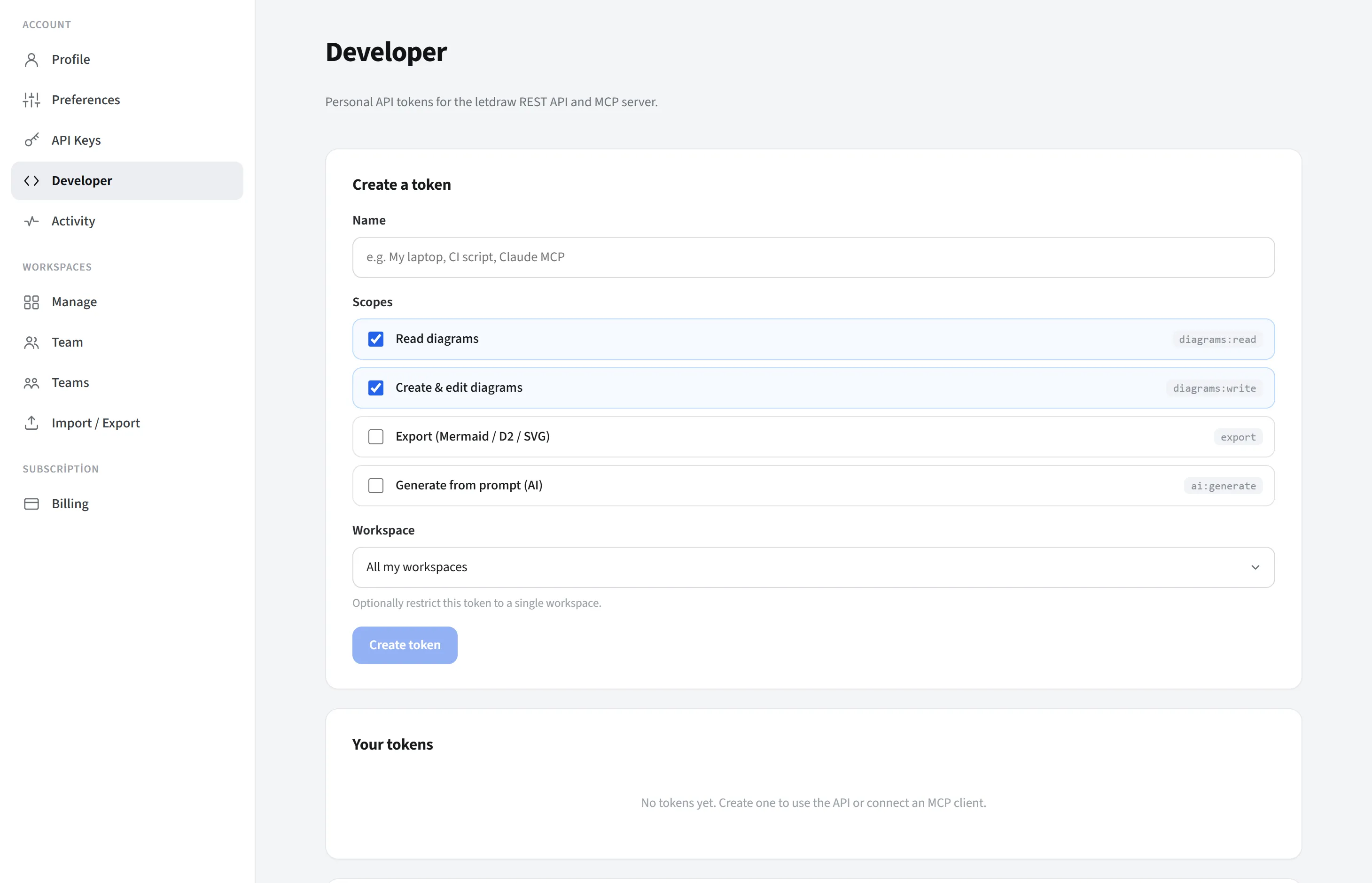
Section titled “Een token maken”Vanaf de kaart Een token maken:
- Naam: een label om je het token te helpen herinneren (bijv. “Mijn laptop”, “CI-script”, “Claude MCP”).
- Scopes: je kiest wat het token mag doen (principe van minimale rechten;
verleen alleen wat nodig is):
diagrams:read(Diagrammen lezen): leest/toont diagrammen.diagrams:write(Diagrammen maken en bewerken): maakt en wijzigt diagrammen.export(Exporteren): exporteert een diagram als Mermaid / D2 / SVG.ai:generate(Genereren uit prompt): genereert een diagram uit een tekstprompt (AI).
- Werkruimte: je kunt het token beperken tot alle werkruimtes of tot slechts één enkele werkruimte.
- Druk op Token maken.
Zodra het token is gemaakt, wordt de ruwe waarde ervan (met het voorvoegsel
ld_live_…) slechts één keer getoond; de server bewaart alleen een digest ervan en
kan de volledige waarde nooit meer tonen. Kopieer het onmiddellijk en bewaar het
op een veilige plek. Als je het kwijtraakt, krijg je een nieuwe door het te roteren.
Je tokens
Section titled “Je tokens”Elk token dat je maakt, wordt weergegeven in de kaart Je tokens; de naam, het voorvoegsel, de scopes, (indien van toepassing) de werkruimte en de datum van laatst gebruikt worden getoond. Er zijn twee acties:
- Roteren: genereert een nieuw token en maakt het oude direct ongeldig. Gebruik het wanneer je een lek vermoedt of voor periodieke vernieuwing; werk daarna je clients bij met het nieuwe token.
- Intrekken: schakelt het token permanent uit. Elke client die het gebruikt, stopt onmiddellijk met werken.
Verbinden
Section titled “Verbinden”De kaart Verbinden laat zien waar en hoe je je token verzendt. Het token wordt bij elk verzoek verzonden als een Bearer-header:
Authorization: Bearer <your-token>Er zijn twee endpoints (kopieerbaar op de kaart; de onderstaande zijn de SaaS-adressen; op zelfgehost is het het adres van je eigen server):
- REST API-basisadres:
https://api.letdraw.com/api-v1(voor programmatische toegang vanuit scripts). - MCP-server-URL:
https://api.letdraw.com/mcp(voor het verbinden van een AI-client).
Een MCP-client verbinden
Section titled “Een MCP-client verbinden”MCP (Model Context Protocol) laat AI-clients (zoals Claude of Cursor) LetDraw als een tool gebruiken: je client verbindt met je token met de LetDraw MCP-server en leest, maakt, bewerkt of exporteert diagrammen (wat de scopes van je token ook toestaan).
Stappen:
- Maak hierboven een token.
- Selecteer je client op de kaart Een MCP-client verbinden.
- Plak de gegeven configuratie in het betreffende bestand en sla op. (Als je zojuist
een token hebt gemaakt, wordt het automatisch in de configuratie ingebed; anders
vervang je de tijdelijke aanduiding
ld_live_YOUR_TOKENdoor je eigen token.) - Herstart de client.
Ondersteunde clients en configuratielocaties:
| Client | Configuratielocatie | Verbindingsformaat |
|---|---|---|
| Cursor | ~/.cursor/mcp.json | Direct remote HTTP |
| VS Code | .vscode/mcp.json | Direct remote HTTP (type: http) |
| Claude Code | Terminal (commando) | claude mcp add-commando |
| Claude Desktop | claude_desktop_config.json | npx mcp-remote-bridge |
| Codex | ~/.codex/config.toml | npx mcp-remote-bridge |
| OpenCode | opencode.json | Remote (type: remote) |
Voor elke client biedt de kaart de volledige kant-en-klaar te plakken configuratie. Voorbeelden:
Cursor (~/.cursor/mcp.json):
{ "mcpServers": { "letdraw": { "url": "https://api.letdraw.com/mcp", "headers": { "Authorization": "Bearer ld_live_YOUR_TOKEN" } } }}Claude Code (in de terminal):
claude mcp add --transport http letdraw https://api.letdraw.com/mcp \ --header "Authorization: Bearer ld_live_YOUR_TOKEN"Bridge-opmerking: Omdat Claude Desktop en Codex niet rechtstreeks remote HTTP MCP
spreken, worden ze gebridged via npx mcp-remote; voor deze clients moet Node.js
geïnstalleerd zijn, en na het opslaan moet je de client herstarten.
Beveiliging
Section titled “Beveiliging”- Een API-token is net zo sterk als een wachtwoord; deel het met niemand en zet het niet in openbare repositories.
- Minimale rechten: verleen alleen de benodigde scopes en beperk het token waar mogelijk tot één enkele werkruimte.
- Het ruwe token wordt slechts één keer getoond; de server bewaart alleen de digest ervan.
- In geval van een lek of vermoeden: Roteren of Intrekken.
Voor de volledige lijst met endpoints, scopes en MCP-tools, zie de pagina API- en MCP-referentie.