

Mijn bestanden
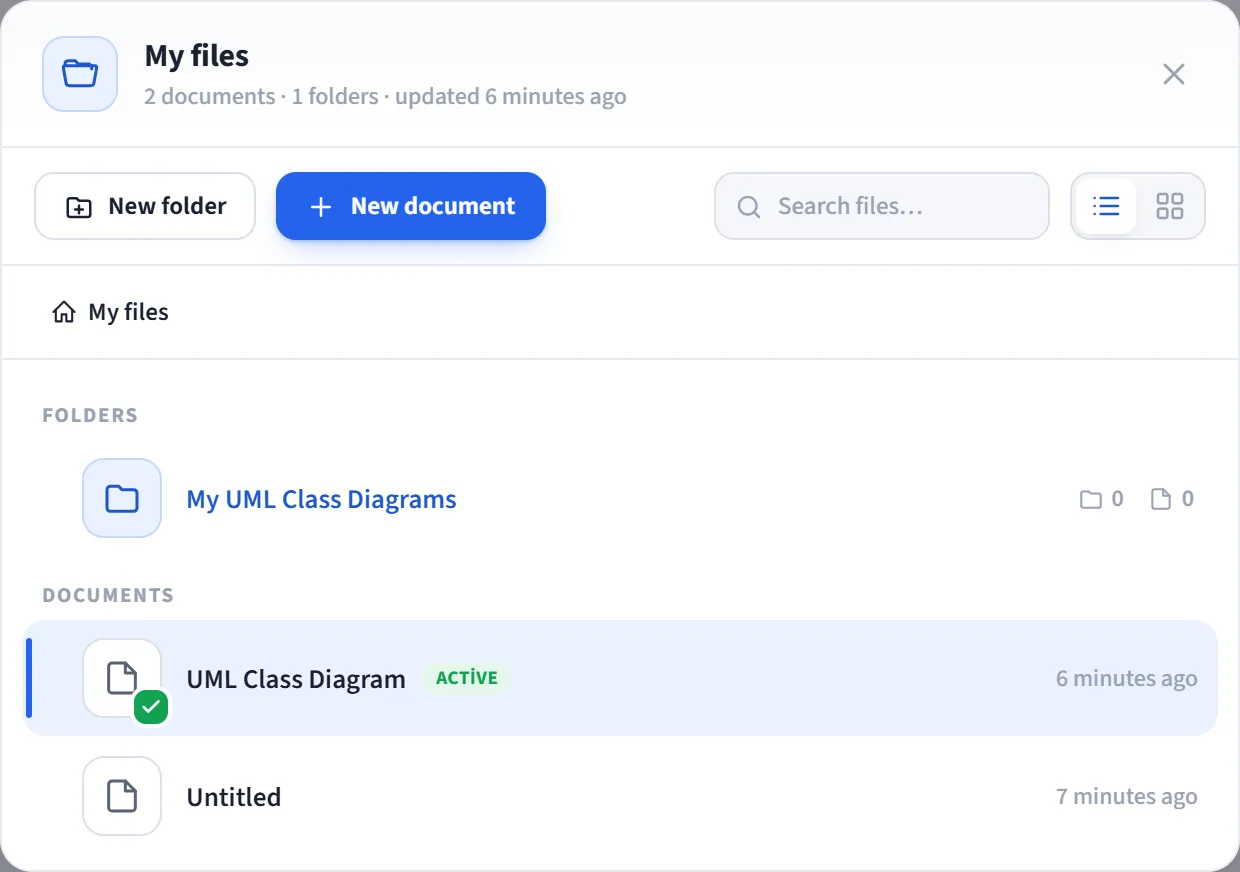
Mijn bestanden is een bestandsverkenner (venster) waarin je door de mappen en documenten van je actieve werkruimte bladert. Je gebruikt het om een opgeslagen document te vinden en te openen, nieuwe mappen/documenten te maken, ze te bewerken en te beheren wie ze kan zien. De verkenner toont altijd de momenteel geselecteerde werkruimte; om de bestanden van een andere werkruimte te zien, schakel je eerst de werkruimte via het accountmenu.
Hoe je het opent
Section titled “Hoe je het opent”De avatar rechtsboven → Mijn bestanden.
Wat je ziet
Section titled “Wat je ziet”- Mappen en documenten die bij de actieve werkruimte horen, worden samen weergegeven.
- Bovenaan staat een broodkruimel (pad) die je huidige locatie toont.
- Het document dat momenteel op het canvas open is, wordt gemarkeerd met een Actief-badge.
- Als een map leeg is, verschijnt de melding “Deze map is leeg”.
Navigeren en openen
Section titled “Navigeren en openen”Elke rol kan deze acties uitvoeren (inclusief kijkers):
- Een map openen: klik op een map; gebruik de broodkruimel om terug te gaan naar hogere niveaus.
- Een document openen: klik op een document; het canvas schakelt over naar dat document en het venster sluit.
- Zoeken: het zoekvak filtert de inhoud van je huidige map op naam.
- Lijst- / rasterweergave: het raster is alleen voor bladeren (openen/binnengaan en slepen); bewerkacties zoals hernoemen en verwijderen worden gedaan in de lijstweergave.
Bewerken
Section titled “Bewerken”De onderstaande acties zijn alleen beschikbaar als je de rol eigenaar of editor hebt in de werkruimte. Voor kijkers zijn deze bedieningen verborgen (zie Wie kan zien en bewerken hieronder).
- Maken: Nieuwe map of Nieuw document in de huidige map. Bovenaan opent een inline naamvak; typ een naam en druk op Enter om het te maken (een document opent direct). Als de naam leeg wordt gelaten, wordt het “Naamloos”.
- Hernoemen: hernoem een rij ter plekke (inline).
- Verwijderen (bevestiging met twee klikken): voor een document “klik opnieuw om te verwijderen”; voor een map “klik opnieuw; de map en de inhoud ervan worden verwijderd”. Het verwijderen van een map verwijdert ook alle documenten erin.
- Verplaatsen: sleep een rij en zet hem neer op een andere map om hem te verplaatsen.
Wie kan zien en bewerken
Section titled “Wie kan zien en bewerken”Toegang bestaat uit twee lagen: werkruimterol en maptoegang.
Werkruimterol (alle rollen: Rollen):
- Eigenaar / Editor: ziet en bewerkt bestanden (maken, hernoemen, verwijderen, verplaatsen; maptoegang beheren).
- Kijker: alleen-lezen. Kan bestanden zien en openen, maar kan niets maken, hernoemen, verwijderen of verplaatsen. Een melding “Je hebt alleen-leestoegang tot deze werkruimte” verschijnt in het venster, en alle bewerkbedieningen (maken/hernoemen/verwijderen, de sleepgreep) zijn verborgen.
Maptoegang beperkt de zichtbaarheid op per-map-basis. Elke map op hoofdniveau heeft drie bereiken (alleen degenen met schrijfrechten stellen ze in):
- Iedereen: alle leden van de werkruimte zien deze map.
- Specifieke teams: alleen leden van de geselecteerde teams (en de eigenaar van de werkruimte) zien hem.
- Privé (alleen ik): alleen jij en de eigenaar van de werkruimte zien hem.
Als een map voor een persoon verborgen is, ziet die persoon de map en alle documenten erin nooit in Mijn bestanden. De eigenaar van de werkruimte behoudt toegang in elk bereik.
Maptoegang instellen
Section titled “Maptoegang instellen”Klik in de lijstweergave op de knop toegang (slot) op de rij van een map op hoofdniveau. Kies in het venster Maptoegang dat opent een van de drie bovenstaande bereiken; voor “Specifieke teams” moet je eerst Teams maken. De wijziging wordt direct opgeslagen.
Vereisten
Section titled “Vereisten”- Mijn bestanden is een Pro-functie in de gehoste (SaaS-)versie; in het gratis abonnement verschijnt een PRO-label in het menu, en door erop te klikken opent het upgradevenster.
- Op zelfgehoste installaties hebben alle gebruikers er toegang toe.
- Cloudbestanden zijn documenten die je in de cloud hebt opgeslagen terwijl je was aangemeld; de verkenner toont de inhoud van de actieve werkruimte.