

Voorkeuren
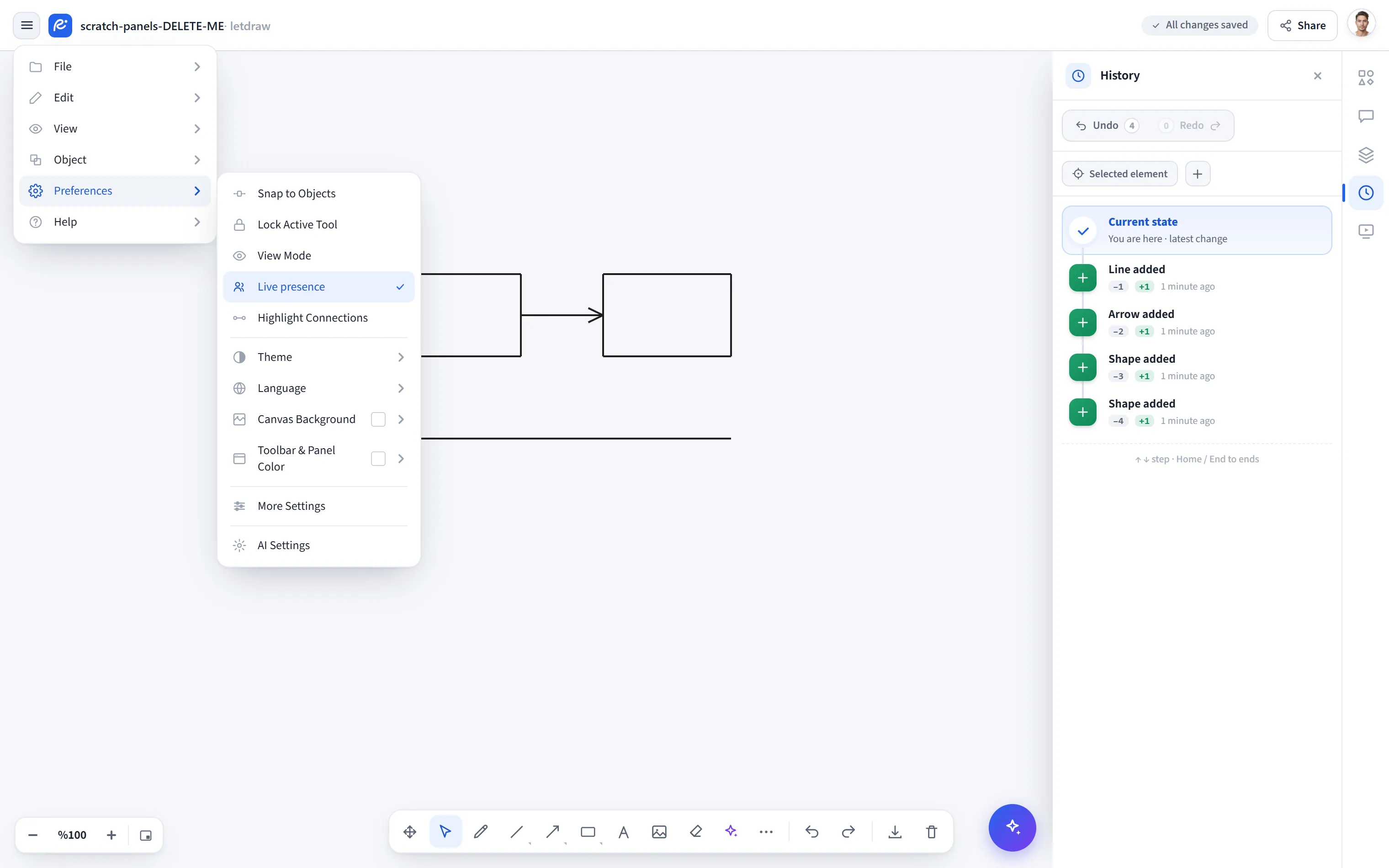
Het hamburgermenu linksboven → Voorkeuren personaliseert tekengedrag en uiterlijk. Deze voorkeuren worden in deze browser opgeslagen (onthouden tussen sessies) en maken geen deel uit van het document: ze worden niet met een bestand gedeeld en voegen geen stap toe aan de ongedaan-maken-geschiedenis. Alle worden direct opgeslagen. Niets hier wijzigt het document, dus ze blijven beschikbaar terwijl de Weergavemodus aanstaat.
Aan objecten vastklikken
Section titled “Aan objecten vastklikken”Snapt en lijnt uit op de randen en middens van andere objecten terwijl je elementen tekent en verplaatst. Zet het uit voor vrije plaatsing zonder snappen.
Actief gereedschap vergrendelen
Section titled “Actief gereedschap vergrendelen”Houdt een tekengereedschap geselecteerd na elk gebruik in plaats van automatisch terug te schakelen naar Selecteren; handig om dezelfde vorm meerdere keren achter elkaar te tekenen.
Weergavemodus
Section titled “Weergavemodus”Schakelt naar een alleen-lezenmodus: werkbalken, de selectiebalk en panelen worden verborgen, alleen het canvas blijft. Zolang die aanstaat, is elke actie die het document wijzigt (in de menu’s, sneltoetsen, contextmenu en opdrachtenpalet) uitgeschakeld; lezen, selectie, zoom en Zoeken blijven beschikbaar, zodat het document dat je presenteert niet per ongeluk kan worden gewijzigd. Dezelfde schakelaar laat je de modus ook verlaten.
Live aanwezigheid
Section titled “Live aanwezigheid”Toont de live cursors en avatars van anderen die hetzelfde cloud-document bekijken, zonder een deelruimte te starten. Uit, verschijnt aanwezigheid alleen in live deelruimtes die je zelf start.
Verbindingen markeren
Section titled “Verbindingen markeren”Wanneer je een vorm selecteert, markeert het de andere vormen die er met pijlen mee verbonden zijn, zodat je in één oogopslag ziet waarmee een knooppunt verbindt.
Kiest het interfacethema. Naast Licht, Donker en Systeem (dat het thema van je besturingssysteem volgt en direct omslaat wanneer je het wijzigt), zijn er acht gekleurde thema’s: vijf lichte tinten (Cream, Mint, Sky, Lavender, Blush) en drie donkere (Midnight, Forest, Wine). Een gekleurd thema past ook een passende canvas-achtergrond toe, tenzij je Canvasachtergrond apart instelt.
Kiest de app-taal. Elf talen, elk vermeld met hun eigen naam: English, Dansk, Deutsch, Español, Français, Italiano, Nederlands, Norsk, Polski, Русский, Türkçe. De interface schakelt om zodra je er een kiest.
Canvasachtergrond
Section titled “Canvasachtergrond”Stelt de achtergrondkleur van het canvas in:
- Themastandaard: laat het aan het thema over (bijna wit in lichte modus, bijna zwart in donkere modus; een passende tint in gekleurde thema’s).
- Voorinstellingen: een paar kant-en-klare keuzes.
- Aangepast…: een kleurkiezer; de gekozen kleur wordt live op het canvas weergegeven.
Kleur van werkbalk en paneel
Section titled “Kleur van werkbalk en paneel”Stelt de oppervlaktekleur van de werkbalken en panelen (de chrome) in: Themastandaard of een paar voorinstellingen.
Meer instellingen
Section titled “Meer instellingen”Opent een venster met extra uiterlijk- en lay-outvoorkeuren. Wijzigingen worden direct opgeslagen, en er is een knop Standaardwaarden herstellen:
- Interfacelettertype en Handschriftlettertype: het lettertype van de menu’s/panelen en het handschriftlettertype op het canvas. Het handschriftlettertype gaat ook mee in de export en het kopiëren naar het klembord.
- Stijl: of de chrome met schaduw of met rand (een omtrek van 2 pixels) verschijnt.
- Rasterstijl: het uiterlijk van het achtergrondraster.
- Positie werkbalk en Positie selectiebalk: waar de centrale werkbalk en de zwevende balk boven een selectie staan.
- Positie vormenpaneel en Bibliotheekgroepering: waar het Vormenpaneel in het rechterdock staat en hoe de inhoud ervan wordt gegroepeerd.
- Breedte rechterpaneel: of het rechterpaneel van grootte kan veranderen.
AI-instellingen
Section titled “AI-instellingen”Opent een venster waar je je AI-provider en je eigen API-sleutel (BYOK) beheert.
- Provider: de standaard (ingebouwd) of, met je eigen sleutel, OpenAI, Claude, Gemini of OpenRouter. OpenRouter heeft ook een modelkiezer.
- De sleutel wordt per provider bewaard: wissel van provider en terug zonder opnieuw te plakken.
- Opslag: een hier ingevoerde sleutel wordt alleen op dit apparaat opgeslagen (lokaal). Als je bent ingelogd, kun je sleutels in plaats daarvan versleuteld in je account opslaan en tussen apparaten synchroniseren via de pagina Account → API Keys.
- De sleutel wordt alleen geschreven wanneer je op Opslaan drukt, niet bij elke toetsaanslag, en er is een toon/verberg-schakelaar.
Dit item is verborgen wanneer de beheerder BYOK heeft uitgeschakeld.