

Exporteren
Exportdialoogvenster
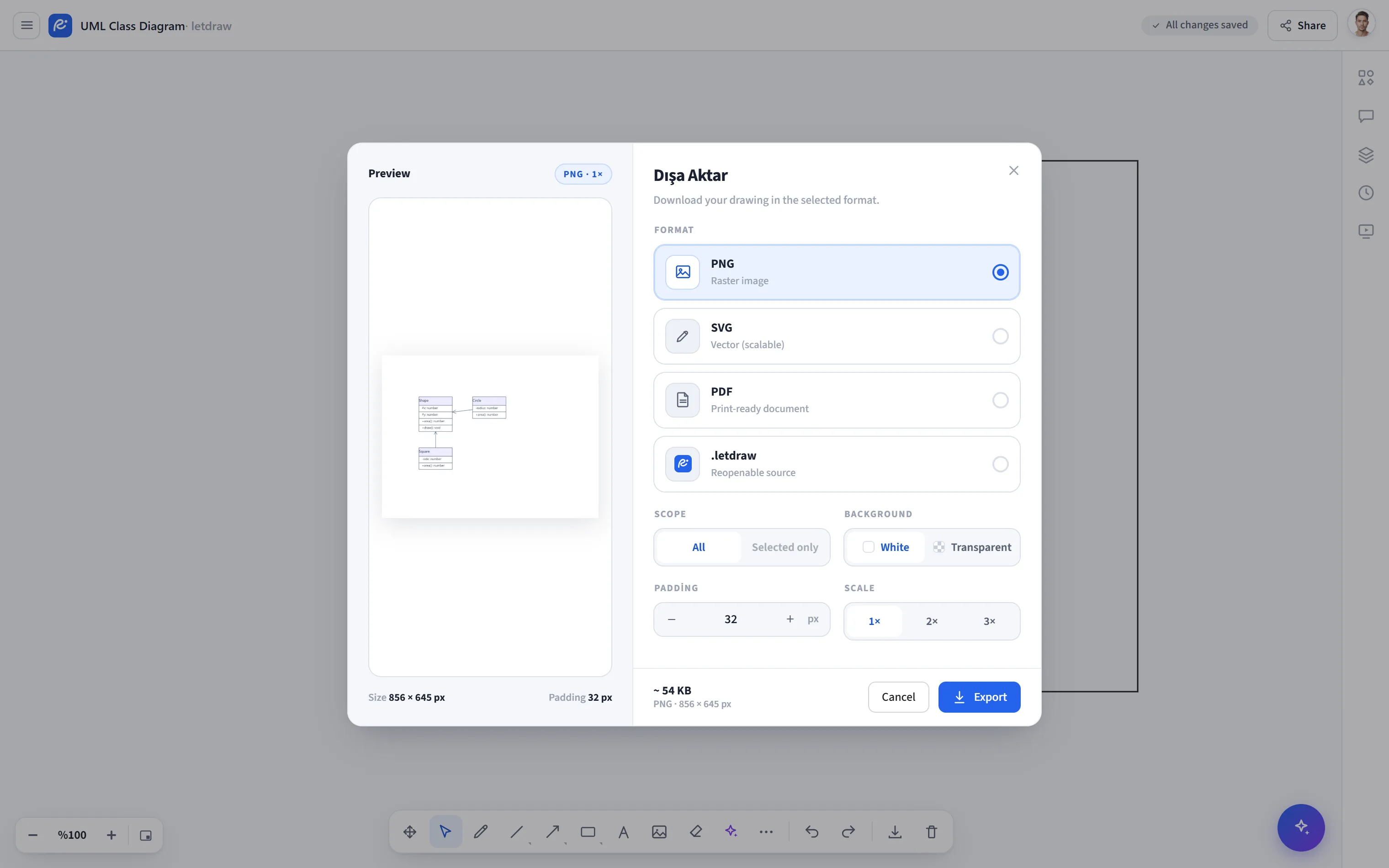
Section titled “Exportdialoogvenster”Om je tekening in een bestand om te zetten, open je Hamburgermenu → File → Export. Links in het dialoogvenster staat een live voorbeeld dat meebeweegt met de instellingen die je kiest, en rechts staan de opties.
Formaat
Section titled “Formaat”Kies een van de vier uitvoerformaten:
- PNG (rasterafbeelding): een bitmap die klaar is voor een presentatie, document of chat.
- SVG (schaalbare vector): kan zonder kwaliteitsverlies worden vergroot; ideaal voor druk of om in een ander programma te bewerken.
- PDF (drukklaar document): een document van één pagina. Geproduceerd met een verliesvrije (FlateDecode) ingesloten afbeelding, zonder externe bibliotheek.
.letdraw(heropenbare bron): geen afbeelding maar de tekening zelf; gebruik het om in LetDraw opnieuw te openen en te bewerken, of als back-up.
Bereik
Section titled “Bereik”- All: exporteert alles op het canvas.
- Selection only: exporteert alleen de momenteel geselecteerde elementen (deze optie is uitgeschakeld als er niets is geselecteerd).
Achtergrond (alleen PNG / SVG)
Section titled “Achtergrond (alleen PNG / SVG)”- White of Transparent. Wanneer Transparent is gekozen, verschijnt er een
dambordpatroon in het voorbeeld. PDF produceert altijd wit “papier”;
.letdrawheeft geen achtergrondoptie.
Opvulling
Section titled “Opvulling”De ruimte die rondom de tekening wordt overgelaten (in pixels). Dit geldt voor alle visuele formaten (PNG / SVG / PDF).
Schaal (alleen PNG / PDF)
Section titled “Schaal (alleen PNG / PDF)”1× / 2× / 3× pixeldichtheid. Een hogere schaal geeft een grotere en scherpere rasteruitvoer. Omdat SVG een vectorformaat is, heeft het geen schaal nodig.
Voorbeeld en downloaden
Section titled “Voorbeeld en downloaden”Het voorbeeld in het linkerpaneel wordt in realtime bijgewerkt op basis van je keuzes; bovenaan staat een formaatlabel (bijv. “PNG · 1×”), en daaronder de afmeting (pixels), de opvulling en de geschatte bestandsgrootte van de uitvoer. Wanneer je klaar bent, druk je op Export; het bestand wordt naar je browser gedownload. Je sluit het met Cancel.
Opties die niet op een formaat van toepassing zijn, worden gedimd (uitgeschakeld) weergegeven
(bijvoorbeeld achtergrond en schaal voor .letdraw).