

Bestand
Het hamburgermenu linksboven → Bestand bevat handelingen op documentniveau: nieuw document, openen/opslaan, exporteren, delen en vormenbibliotheken.
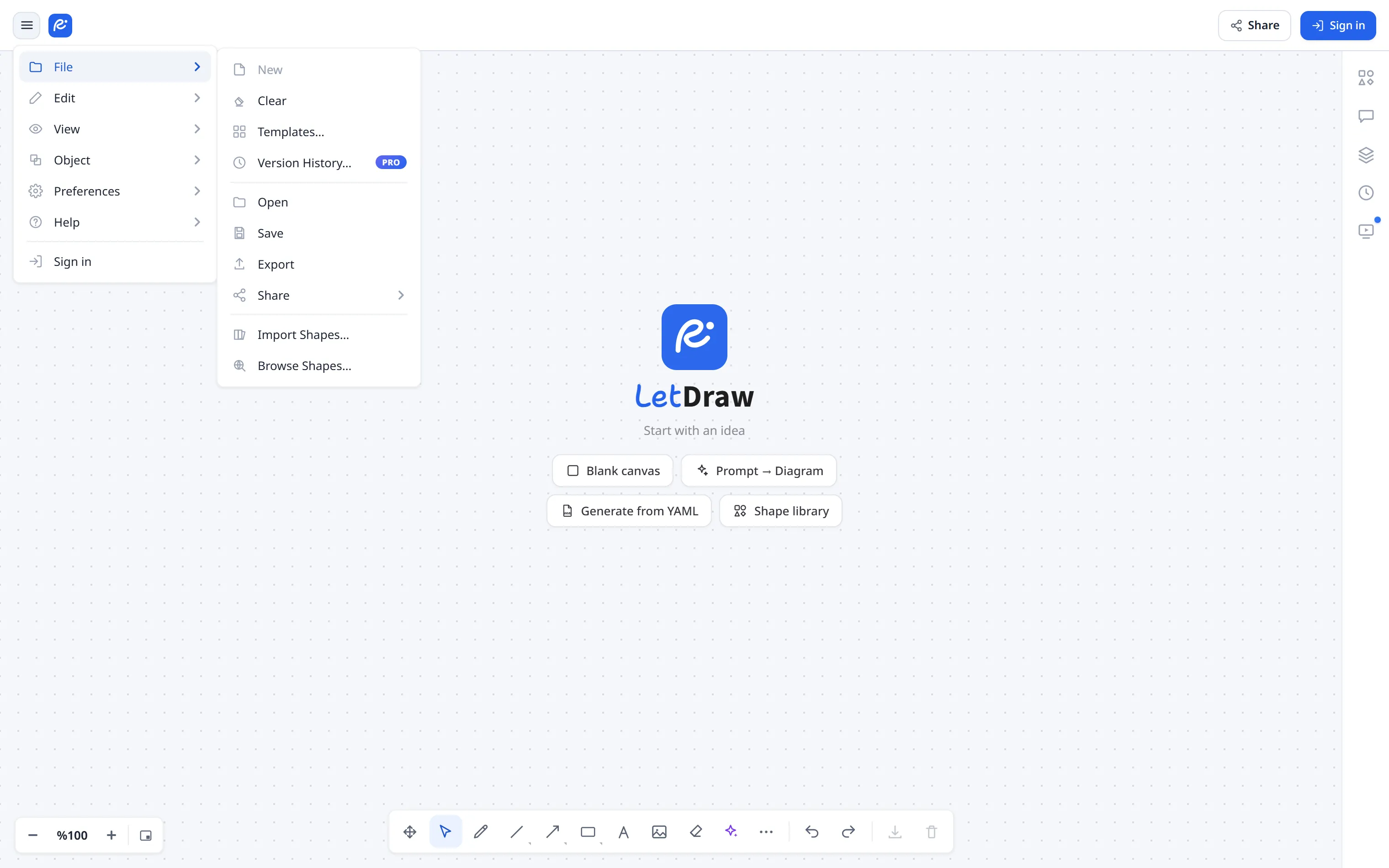
Maakt een volledig nieuw document aan en schakelt ernaartoe; het document waaraan je werkte blijft onaangeroerd (het is al automatisch opgeslagen onder Mijn bestanden). Als het canvas leeg is, wordt er direct een nieuw document geopend.
Als er werk op het canvas staat, vraagt een keuze met drie opties eerst wat er met het huidige document moet gebeuren:
- OK: behoud het huidige document zoals het is en open een nieuw document.
- Naam geven en opslaan: geef het huidige document eerst een naam en open daarna het nieuwe.
- Weggooien: verwijder het huidige document (na een tweede bevestiging; dit kan niet ongedaan worden gemaakt) en open daarna het nieuwe.
Het Free-abonnement staat maximaal 3 documenten toe; wanneer je de limiet bereikt, verschijnt er een upgradevenster. Voor een gast (niet aangemeld) is Nieuw uitgeschakeld; omdat een gast één lokaal canvas heeft, gebruikt die Wissen om opnieuw te beginnen.
Hoeveel documenten je kunt maken, hangt af van je abonnement:
| Gebruiker | Documenttoewijzing |
|---|---|
| Guest (niet aangemeld) | Geen clouddocument; slechts 1 lokaal canvas (localStorage). Kan geen meerdere bestanden maken. |
| Free | Maximaal 3 documenten. |
| Pro | Onbeperkt documenten (geen limiet). |
| Enterprise / self-hosted (facturering uit) | Onbeperkt. |
Wissen
Section titled “Wissen”Zet het huidige canvas terug naar een leeg canvas. Als er iets verloren kan gaan, vraagt het eerst om bevestiging (“De huidige tekening wordt verwijderd. Doorgaan?”). Het wist de elementen, de selectie en de ongedaan-maken-geschiedenis; de geleegde scène wordt automatisch opgeslagen over het huidige document heen. De vorige inhoud kan worden hersteld via Versiegeschiedenis. Dit is de manier waarop een gast opnieuw begint.
Sjablonen…
Section titled “Sjablonen…”Opent de galerij met kant-en-klare sjablonen: links een categoriebalk, bovenaan een zoekveld en op elke kaart een echte voorvertoning van het diagram.
Wat er gebeurt bij het toepassen hangt af van waar je bent:
- Aangemeld met werk op het canvas: er wordt een nieuw document met de naam van het sjabloon gemaakt en geopend; het document waar je mee bezig was blijft onaangetast.
- Leeg canvas: het sjabloon vult het huidige document, zodat er geen leeg document achterblijft en er geen documentplek van het Free-abonnement wordt verspild.
- Gast of offline: er kan geen clouddocument worden gemaakt, dus vervangt het sjabloon het huidige canvas. Als er iets te verliezen valt, wordt eerst om bevestiging gevraagd; daarna kun je het ongedaan maken met Ctrl+Z.
Sjablonen met de PRO-badge zijn alleen voor betaalde abonnementen; op het gratis abonnement opent een klik het upgradevenster. Het bereiken van de documentlimiet van het Free-abonnement opent het ook.
Versiegeschiedenis…
Section titled “Versiegeschiedenis…”(Pro) Toont de momentopnamen van het clouddocument, nieuwste eerst en gegroepeerd per dag. Elke rij toont de auteur, een relatieve tijd en een samenvatting van wijzigingen: +toegevoegd, ~bewerkt, −verwijderd. Het rechterpaneel bevat een voorvertoning van de geselecteerde momentopname, het tabblad Changes en een kopie downloaden (PNG).
Preview laadt die momentopname op het canvas en toont bovenaan een banner. Zolang die open is, verandert je actieve document niet:
- Annuleren of ESC: je keert direct terug naar precies wat je had, zonder wijzigingen en zonder op het netwerk te wachten.
- Herstellen: de bekeken momentopname wordt opgeslagen als een nieuwe versie boven aan de geschiedenis. Er wordt niets verwijderd; oudere versies blijven in de lijst staan.
Momentopnamen worden hooguit elke 10 minuten gemaakt terwijl je werkt, en de lijst toont de 30 nieuwste.
Openen
Section titled “Openen”Selecteert een .letdraw-bestand van je apparaat en laadt het op het canvas.
- Als er werk op het canvas staat, wordt eerst om bevestiging gevraagd; het bestand vervangt de huidige tekening.
- Het laden is ongedaan te maken: Ctrl+Z haalt je vorige tekening terug.
- Ongeschikte bestanden worden geweigerd met een duidelijke melding: geen geldige JSON, geen letdraw-bestand, niet-ondersteunde versie of ontbrekende velden.
- Als je bent aangemeld, wordt de geladen inhoud over het huidige document opgeslagen; de vorige staat blijft herstelbaar via Versiegeschiedenis.
- Beveiliging: links die in de elementen van het bestand zijn ingebed, openen alleen als ze beginnen met http, https of mailto; elk ander schema wordt genegeerd.
Opslaan
Section titled “Opslaan”Downloadt het huidige canvas als een .letdraw-bestand, een heropenbare bron.
- Het bestand krijgt de naam van het document (bijv.
Organigram.letdraw); tekens die niet in bestandsnamen mogen, worden vervangen door_. - Verwijderde vormen komen niet in het bestand. Verwijderde elementen blijven als markering in de scène zodat samenwerking synchroon blijft, maar ze bereiken het opgeslagen bestand nooit: door te delen geef je dus geen verwijderde inhoud door.
- Coördinaten worden op subpixelniveau afgerond en het bestand wordt zonder inspringing geschreven, wat grote tekeningen merkbaar kleiner maakt.
- Mislukt het opslaan, dan krijg je een foutmelding.
Exporteren
Section titled “Exporteren”Opent het exportdialoogvenster: PNG / SVG / PDF of .letdraw; je kiest het bereik
(alles/selectie), de opvulling, de schaal (1×/2×/3×) en de achtergrond (wit/transparant).
Links zie je een echte voorvertoning van de gekozen instellingen.
- Bestanden krijgen de naam van het document:
Naam.png,Naam.svg,Naam.pdf,Naam.letdraw. - Lettertypen komen er precies zo uit als op het canvas: het handschriftlettertype dat je koos onder Voorkeuren → Meer instellingen (bijv. Shantell Sans) geldt ook voor de uitvoer.
- Overschrijdt de tekening bij de gekozen schaal de limiet van de browser, dan krijg je nu een duidelijke fout; probeer een kleinere schaal. Je hoort het ook wanneer er niets te exporteren valt.
- Verwijderde elementen worden uit elke uitvoer weggelaten.
- SVG-opmerking: een SVG legt de naam van het lettertype vast, het bestand bevat het lettertype zelf niet. Staat dat lettertype niet op de computer die het bestand opent, dan wordt een vergelijkbaar lettertype gebruikt.
Opent een submenu:
- Link delen: een eenrichtingslink met een momentopname-kopie van de tekening.
- Live samenwerking: een versleutelde, live samenwerkingsruimte.
Het venster Link delen toont naast de link ook een QR-code. Met de tabbladen Snapshot · Live · Public bovenaan schakel je naar de andere deelmanieren zonder terug te gaan naar het menu.
Hoe de link wordt opgebouwd:
- Bij een kleine tekening is de link de tekening: er gaat niets naar de server en de link opent zelfs offline.
- Bij een grotere wordt de tekening in je browser versleuteld voordat ze wordt
geüpload. De ontsleutelsleutel staat alleen in het deel van de link na de
#, en browsers sturen dat deel nooit naar de server, dus de server kan de tekening niet lezen. - Is ze te groot, dan krijg je een duidelijke melding met het advies het document te splitsen.
- Verwijderde vormen komen nooit in de link. Ook worden coördinaten afgerond, waardoor meer tekeningen op het servervrije pad blijven.
Wanneer je een link opent die iemand je heeft gestuurd:
- Staat er werk op je canvas, dan wordt eerst om bevestiging gevraagd; de link vervangt je huidige tekening.
- Daarna haalt Ctrl+Z je vorige tekening terug.
- Beschadigde of te grote links worden veilig geweigerd; je tabblad loopt niet vast.
Vormen importeren…
Section titled “Vormen importeren…”Importeert een .letdrawlib-vormenbibliotheekbestand; de vormen worden toegevoegd aan
het Vormen-paneel aan de rechterkant, onder een eigen kop. Dezelfde import kan ook vanuit
het Vormen-paneel zelf.
- De uitkomst wordt altijd gemeld: een bevestiging met de naam van de bibliotheek als die wordt toegevoegd, of een melding “al geïmporteerd” als je er een kiest die je al hebt.
- Deugt het bestand niet, dan hoor je waarom: geen geldige JSON, geen
.letdrawlib, geen naam, geen vormenlijst, of geen bruikbare vormen. - Bestanden groter dan 10 MB worden geweigerd.
- Bibliotheken met PRO vereisen een betaald abonnement; op het gratis abonnement opent het upgradevenster.
- Beveiliging: de SVG van elk pictogram wordt gefilterd (alleen teken-tags en -attributen
blijven over; scripts en event-handlers gaan eruit), en links binnen een pictogram zijn
beperkt tot
#-verwijzingen in hetzelfde bestand. Een geïmporteerde bibliotheek kan je browser dus niets laten ophalen bij een externe server.
Vormen bladeren…
Section titled “Vormen bladeren…”Opent shapes.letdraw.com, de catalogus met kant-en-klare vormenbibliotheken, in een nieuw tabblad. Het tabblad wordt zo geopend dat de pagina jouw letdraw-tabblad niet ergens anders heen kan sturen. Zelf-gehoste installaties kunnen dit naar hun eigen catalogus laten wijzen.