

Diagram uitleggen
Diagram uitleggen leest een diagram op het canvas en zet het om in een uitleg in platte tekst: het vat samen wat het diagram overbrengt, de relaties tussen de vakken en de flow. Het is handig bij het voorbereiden van een presentatienotitie, een README of een PR-beschrijving; het is in zekere zin het omgekeerde van Prompt naar diagram. Het diagram wordt als afbeelding gelezen (gerasterd), dus vrije handschetsen en elk diagramtype worden ook gedekt.
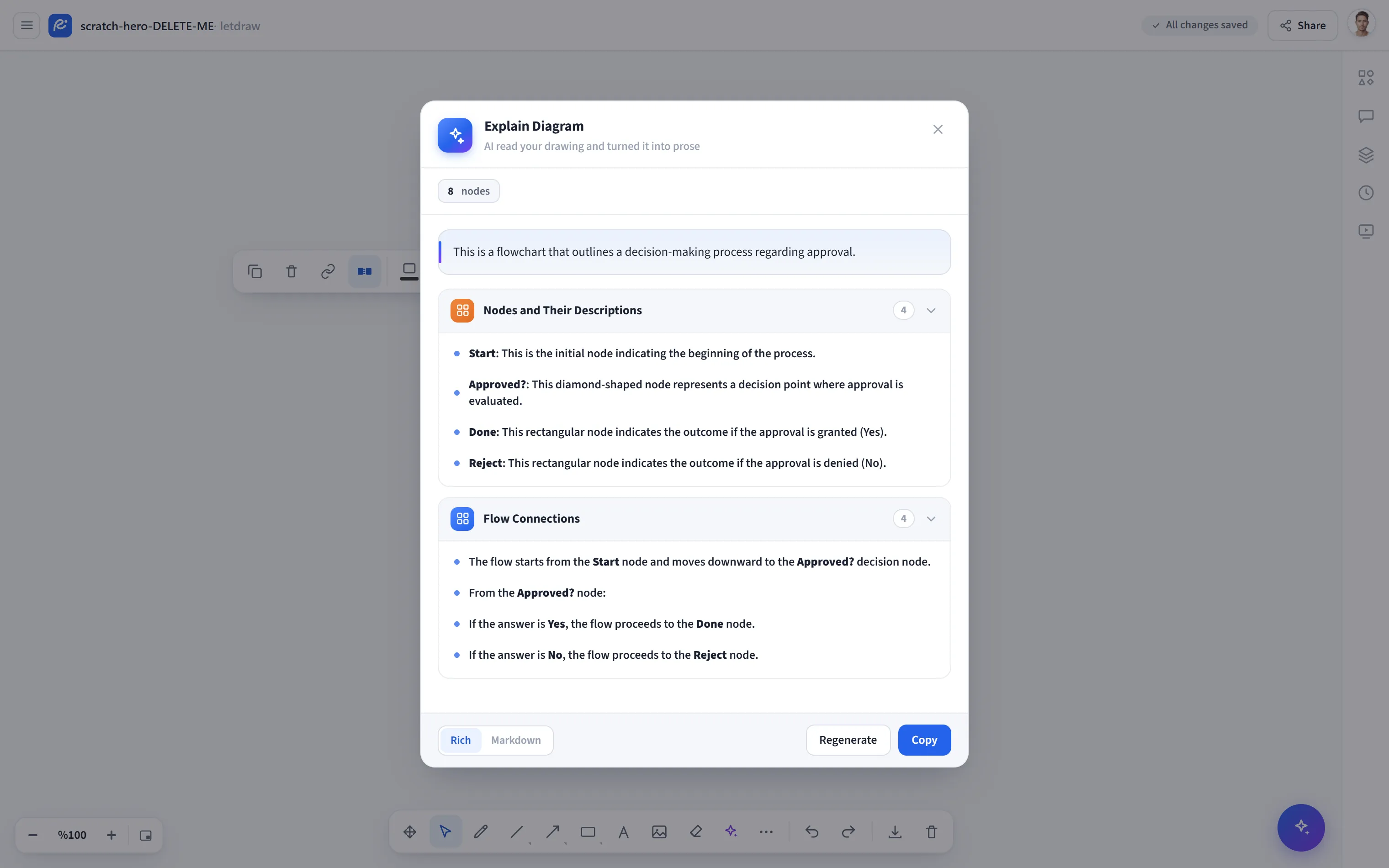
Hoe te openen
Section titled “Hoe te openen”Klik op de knop AI- en diagramtools (✦) in de onderste werkbalk en kies Diagram uitleggen in het menu. Als er geen vorm op het canvas staat, verschijnt dit item uitgeschakeld.
Hoe te gebruiken
Section titled “Hoe te gebruiken”- Selecteer de vormen die je wilt uitleggen. Als er niets is geselecteerd, wordt het hele canvas gebruikt. (Verbonden vormen leveren een consistentere uitleg op.)
- Open AI- en diagramtools → Diagram uitleggen. De uitleg wordt automatisch gegenereerd.
- Je kunt het resultaat in twee formaten bekijken:
- Rich: een samenvatting plus uit-/inklapbare knooppuntkaarten gegroepeerd per categorie (het diagramtype en het aantal knooppunten worden bovenaan als badge weergegeven).
- Markdown: de ruwe Markdown-tekst.
- Gebruik Kopiëren om de tekst te pakken; gebruik Opnieuw genereren om de uitleg opnieuw te maken.
Provider en quota
Section titled “Provider en quota”- Er is een provider nodig die vision (beeldbegrip) ondersteunt.
- Default: loopt via de server die wij hosten, er is geen extra sleutel nodig.
- Je eigen sleutel (BYOK): je kunt je eigen API-sleutel invoeren via AI-instellingen (OpenAI, Google Gemini, Claude of OpenRouter). Met je eigen sleutel geldt de limiet op gratis verzoeken niet.
- Free-abonnement: er wordt een tegoed voor gratis verzoeken toegekend op de server van de beheerder; het resterende tegoed wordt bovenaan weergegeven. Wanneer het op is, kun je upgraden naar Pro of je eigen sleutel toevoegen.
- Als je maar één sectie wilt uitleggen, selecteer je die vormen eerst en open je dan de tool.
- Je kunt de gegenereerde Markdown rechtstreeks in een document of een PR-beschrijving plakken.