

Presentatiemodus
De presentatiemodus verandert je canvas in een schermvullende diavoorstelling. De frames op het canvas worden dia’s; het scherm wordt ontdaan van alle bewerkingsgereedschappen zoals bij Keynote/PowerPoint, en alleen de inhoud blijft over. Je presenteert je diagram of whiteboard rechtstreeks vanuit LetDraw, zonder eerst te exporteren naar PowerPoint.
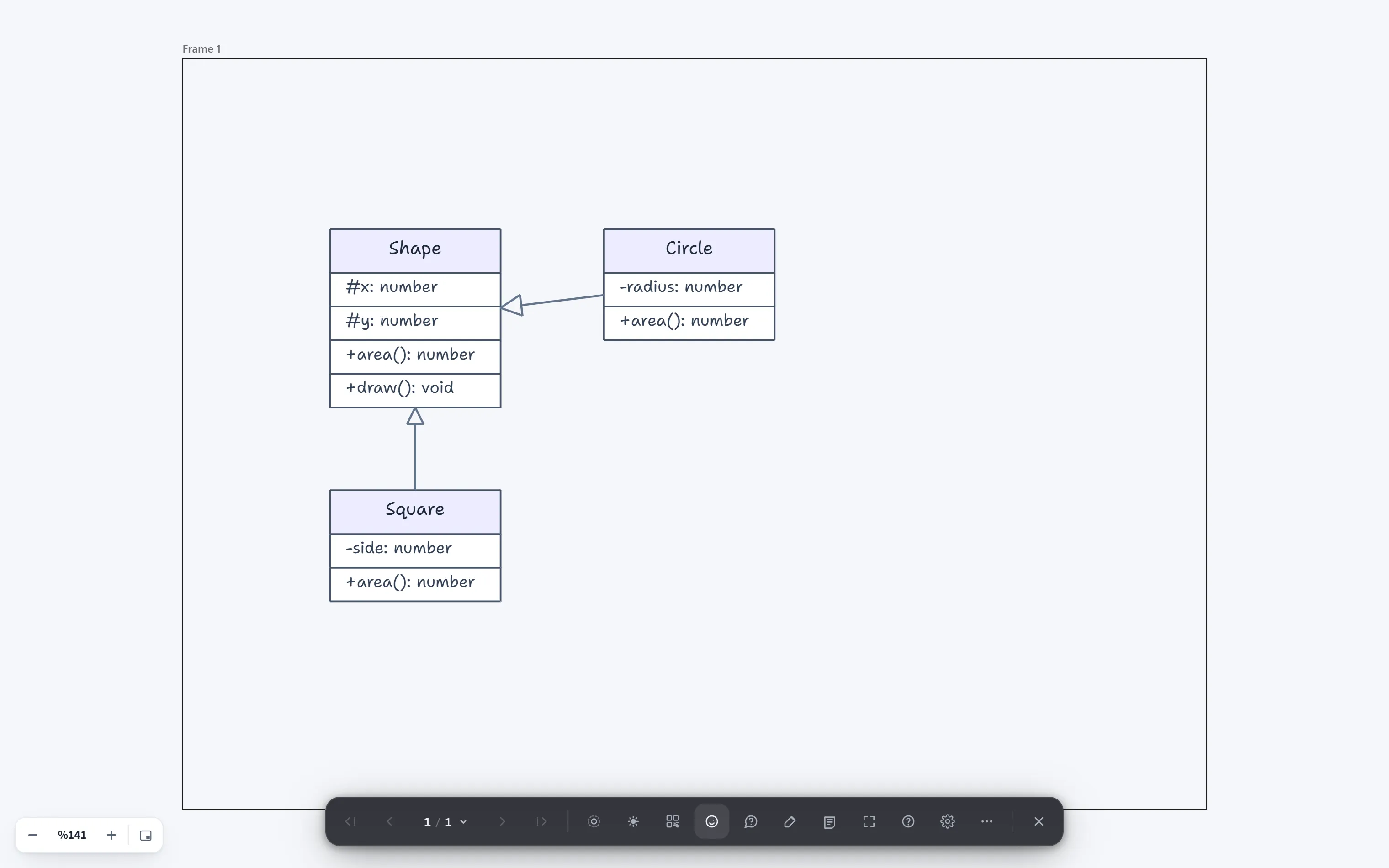
Wat het doet, waarvoor het dient
Section titled “Wat het doet, waarvoor het dient”- Rechtstreeks presenteren: presenteer je tekening ter plekke, zonder het gedoe van exporteren.
- Gereedschappen die het vertellen ondersteunen: sprekersnotities, timer, spotlight, laserpointer, tekenen over de dia, automatisch doorschakelen, en meer.
- Interactie met het publiek: betrek de zaal bij het proces met QR-deelname, live emoji- reacties, vragenrondes en live peilingen.
- Kiosk/automatische weergave: met de lusmodus en automatisch doorschakelen draait het vanzelf op onbemande schermen.
Voor wie het bedoeld is
Section titled “Voor wie het bedoeld is”Iedereen die een bord of diagram presenteert: teamvergaderingen, productdemo’s, workshops, lessen en klantpresentaties. Het is ideaal voor wie liever in LetDraw tekent en vanuit dezelfde plek presenteert dan zijn dia’s in een apart gereedschap opnieuw op te bouwen.
Welk abonnement
Section titled “Welk abonnement”De presentatiemodus is een Pro-functie (inclusief Enterprise; bij zelfgehoste installaties kunnen alle leden hem gebruiken). Op het Free-abonnement verschijnt er een slotbadge op de startknop.
Hoe dia’s worden gemaakt
Section titled “Hoe dia’s worden gemaakt”- Teken diaframes op het canvas met het Frame-gereedschap; elk frame is een dia.
- De volgorde van de dia’s is de volgorde in het Presentatiepaneel (herschikt door slepen); verborgen dia’s worden overgeslagen in de presentatie.
- Als er geen frames zijn, toont de presentatiemodus een hint “teken eerst een Frame” in plaats van stil te sluiten.
Hoe je start
Section titled “Hoe je start”- Hamburgermenu → View → Presentation Mode; of
- De knop Presentatie starten in het Presentatiepaneel (of selecteer een dia en Start vanaf deze dia).
Bij het starten zoomt het in op de eerste dia en schakelt het over naar schermvullende weergave.
Navigatie en gereedschappen
Section titled “Navigatie en gereedschappen”Onderaan verschijnt een zwarte presentatiewerkbalk; sneltoetsen werken ook
(doorschakelen met de pijltjestoetsen / spatie, afsluiten met Esc). Elke knop en sneltoets wordt
in detail uitgelegd op de pagina Presentatiewerkbalk. Gebruik het Presentatie-
paneel om de dia’s voor te bereiden, opnieuw te ordenen, te annoteren en te exporteren.
Afsluiten
Section titled “Afsluiten”Je verlaat de presentatie met Esc; als er een overlay open staat (hulp, instellingen,
zwart scherm), sluit die eerst, en een tweede Esc beëindigt de presentatie. Bij het afsluiten komen je
bewerkingsweergave en camera exact terug zoals ze waren.