

Beeld
Het hamburgermenu linksboven → Beeld bepaalt hoe je naar het canvas kijkt:
de camera (zoom), het raster, de presentatiemodus en welke interfaceonderdelen
zichtbaar zijn. Niets hier wijzigt het document; het beïnvloedt alleen de
weergave. Daarom blijft elk item beschikbaar terwijl de Weergavemodus aanstaat, en voegt
geen ervan een stap toe aan de ongedaan-maken-geschiedenis (camerabewegingen worden
niet met Ctrl+Z teruggedraaid).
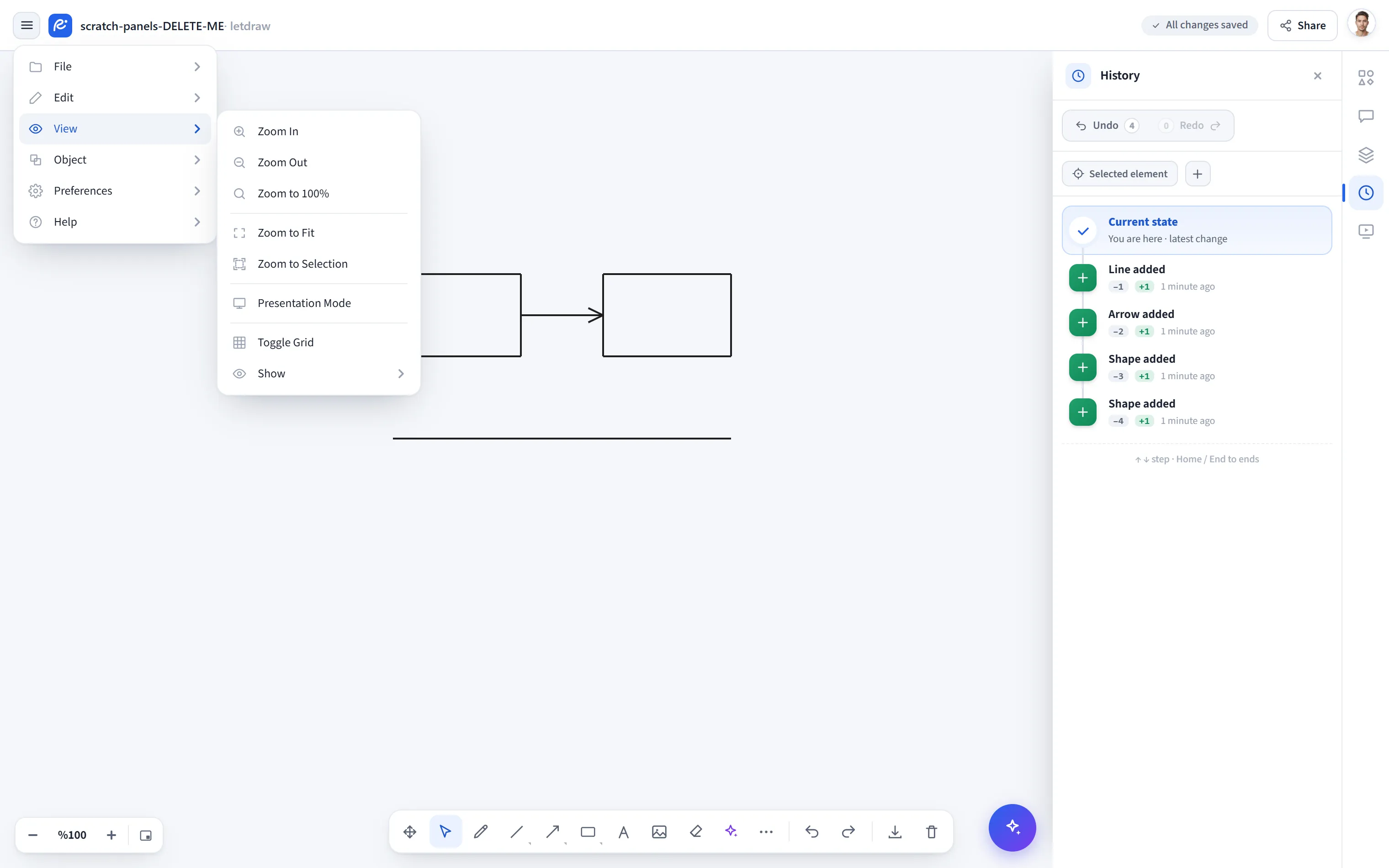
Inzoomen / Uitzoomen
Section titled “Inzoomen / Uitzoomen”Zoomt het canvas een stap in of uit. De zoom klikt vast op vaste stappen (10%, 25%, 50%, 75%, 100%, 125%, 150%, 200%, 250%, 300%, 400%, 600%, 800%), zodat je niet naar een tussenwaarde als “87%” afdwaalt. De ondergrens is 10%, de bovengrens 800%. Bij een stapwijziging blijft het midden van de weergave vast.
Voor soepeler zoomen houd je Ctrl (of Cmd) ingedrukt en draai je het muiswiel;
dit zoomt vloeiend terwijl het punt onder de cursor vast blijft. Het wiel draaien
zonder Ctrl verschuift het canvas.
Zoom 100%
Section titled “Zoom 100%”Zet de zoom op 1× (werkelijke grootte) en behoudt het midden van de weergave.
Passend maken
Section titled “Passend maken”Zoomt zo dat de hele tekening op het scherm past, met wat marge rond de randen. Verwijderde elementen (verborgen door een medewerker) tellen niet mee, zodat het zich niet rond onzichtbare inhoud verzamelt. Het doet niets als het canvas leeg is.
Zoom op selectie
Section titled “Zoom op selectie”Past alleen de geselecteerde elementen op het scherm in. Het doet niets als er niets is geselecteerd.
Presentatiemodus
Section titled “Presentatiemodus”(Pro) Maakt van het canvas een schermvullende diavoorstelling: kaders worden dia’s en je bladert erdoorheen met de pijltoetsen. Zie Presentatiemodus voor de details. In het gratis abonnement opent dit item een upgradevenster.
Raster aan/uit
Section titled “Raster aan/uit”Zet het uitlijnraster op de achtergrond aan of uit. De instelling wordt onthouden tussen sessies.
Opent een submenu waarin je interfaceonderdelen een voor een aan- en uitzet. Deze voorkeuren worden onthouden tussen sessies en maken geen deel uit van het document (ze worden niet met een bestand gedeeld en zijn niet ongedaan te maken).
- Vormeigenschappen: de opmaakbalk (selectie) die boven een element verschijnt wanneer je het selecteert.
- Bestandsnaam: de documentnaam in de bovenbalk.
- Tekenhint: de helphints die verschijnen terwijl een gereedschap actief is (bijvoorbeeld de aanwijzing bij het tekenen van een pijl met meerdere punten).
- Zoombalk: de zoomknoppen in de hoek.
- AI-assistent: de AI-assistentknop rechtsonder (getoond bij in aanmerking komende abonnementen).
- Rechterdok: de panelenrail aan de rechterrand. Deze uitzetten sluit ook een geopend paneel.
- Opmerkingen op canvas: de commentaarspelden die rechtstreeks op het canvas worden getoond.
Hetzelfde submenu bevat de paneelschakelaars: Vormenpaneel, Opmerkingenpaneel, Lagenpaneel en Geschiedenispaneel. Deze openen in het rechterdock, en er is er maar één tegelijk open: er een openen sluit de andere. Op het al geopende paneel klikken sluit het.