

Sett inn tabell
Sett inn tabell legger til et rutenett av redigerbare celler på lerretet. Tabellen flyttes og grupperes som én enhet; du dobbeltklikker på en hvilken som helst celle og skriver tekst.
Slik åpner du det
Section titled “Slik åpner du det”I den nedre verktøylinjen, Flere verktøy (⋯) → Sett inn tabell.
Slik bruker du det
Section titled “Slik bruker du det”- Åpne Flere verktøy → Sett inn tabell.
- Velg størrelsen på én av to måter:
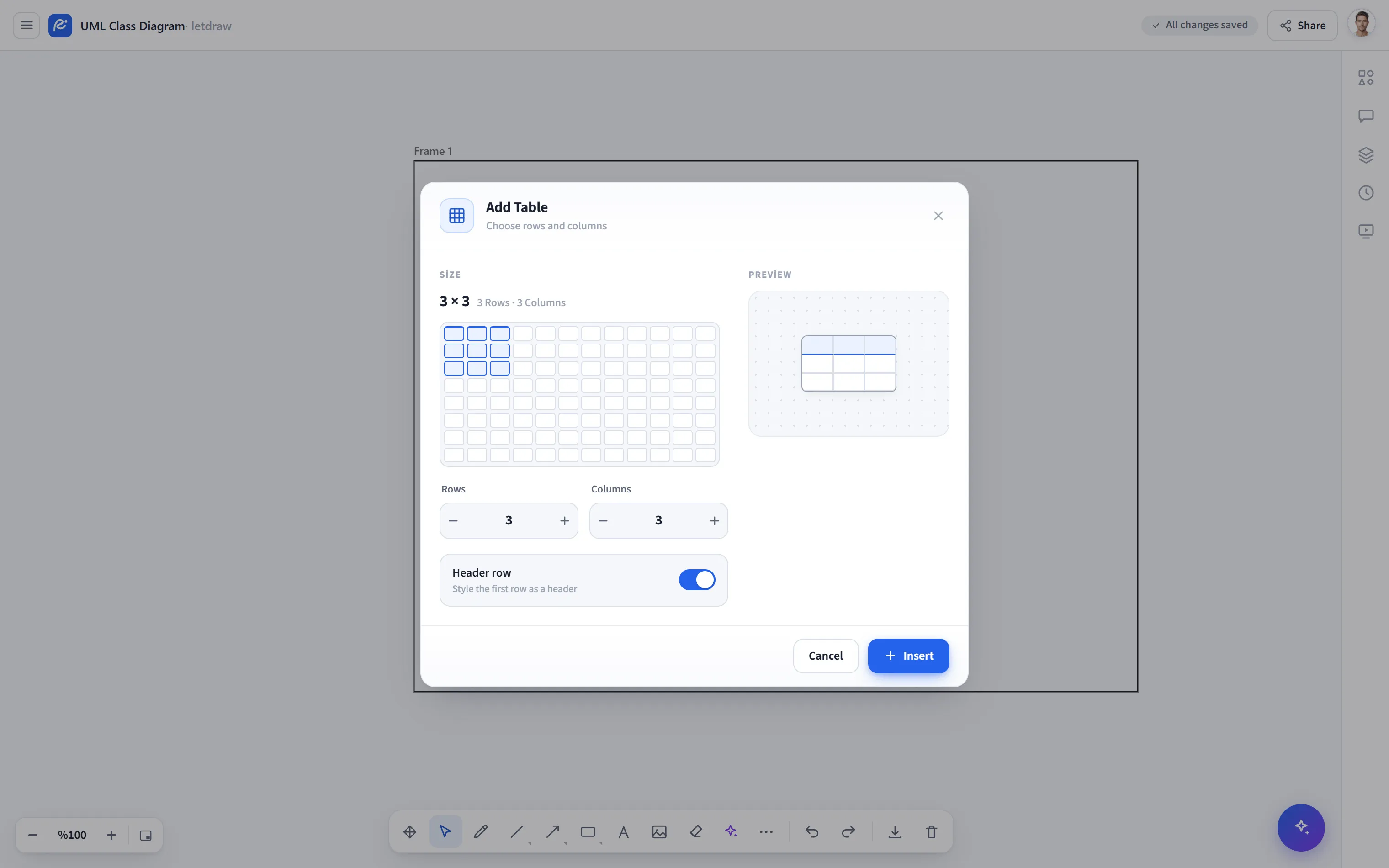
- Rutenettvelger: hold musepekeren over rutenettet i Word/Docs-stil og klikk; størrelsen du velger, leses som “n × m” øverst.
- Tellere: for større størrelser skriver du inn antall Rader og Kolonner med +/− -tellerne eller ved å skrive direkte (opptil 20 rader × 12 kolonner).
- Hvis du vil, slå på Overskriftsrad-bryteren; den første raden skiller seg ut visuelt.
- Se den endelige tilstanden til tabellen i forhåndsvisningen til høyre og plasser den på lerretet med Sett inn.
- Dobbeltklikk på en celle for å skrive tekst. Tomme celler er også klikkbare, fordi hver celle er et ugjennomsiktig hvitt rektangel.
- Fordi hele tabellen er gruppert, flyttes og skaleres den samlet; å redigere en enkelt celle påvirker ikke de andre.
- Fordi tabellen består av ekte figurer, er den inkludert i PNG/SVG/PDF-eksporter.