

Kom i gang
LetDraw er et tegne- og diagramverktøy som kjører i nettleseren din; det trenger ingen installasjon, du bare åpner en lenke. Som standard blir tegningene dine liggende på enheten din (nettleserlagring): det er ingen sporing, ingenting sendes til en server, og du kan åpne det og tegne selv uten internettforbindelse. Du gjør en idé om til et redigerbart diagram på minutter ved å tegne det for hånd, la AI tegne det, eller generere det fra kode (Mermaid / D2 / YAML). Hvis du vil, kan du aktivere skylagring og sanntidssamarbeid; disse er helt valgfrie. Sanntidssamarbeid og delingslenker er ende-til-ende-krypterte.
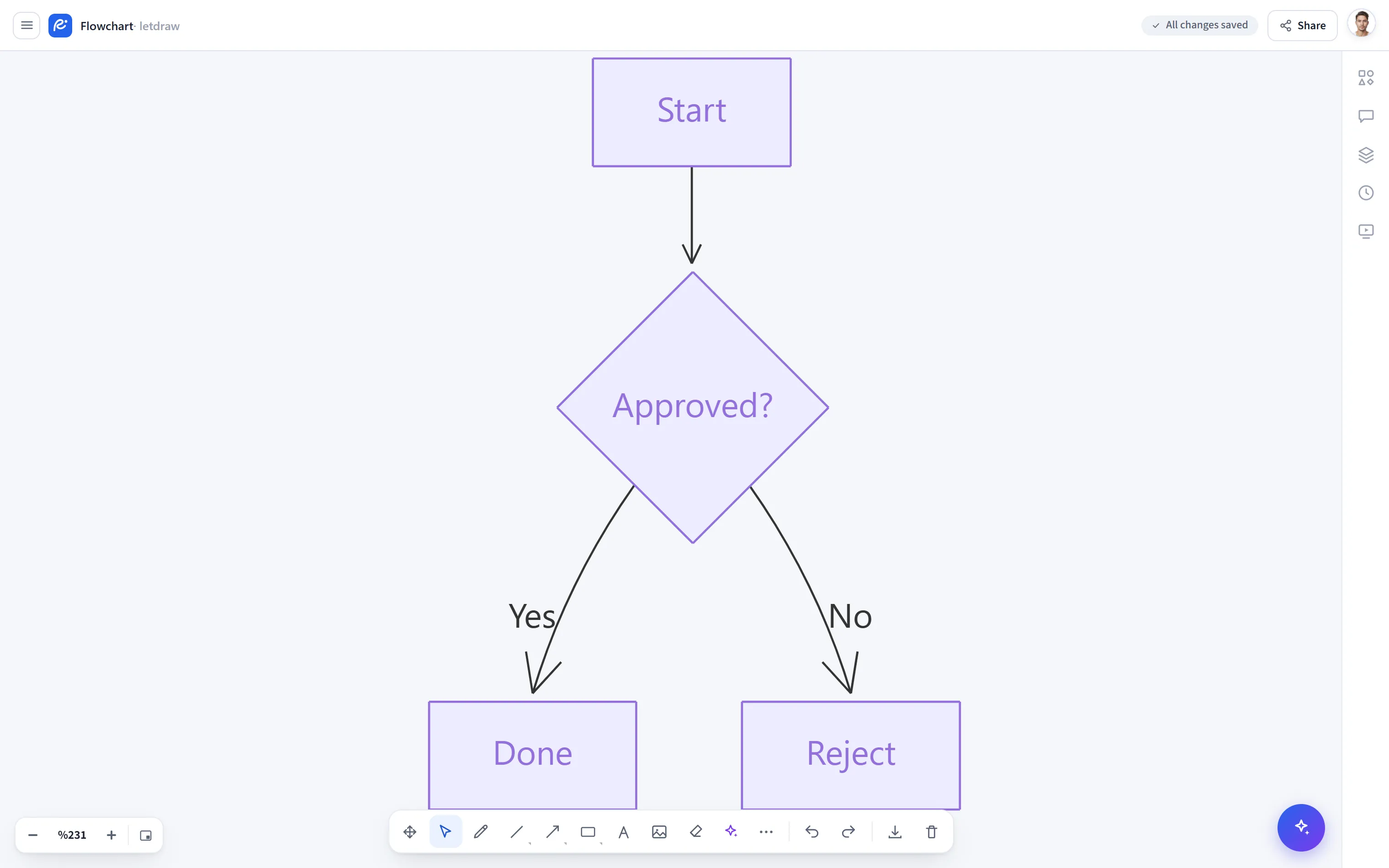
Hvem er LetDraw for?
Section titled “Hvem er LetDraw for?”LetDraw er laget for alle som trenger å visualisere en idé raskt. Alt du kunne tegnet på en tavle, forbereder du i en ryddigere og mer delbar form. Det passer spesielt godt for disse teamene og rollene:
| Team / rolle | Typisk bruk |
|---|---|
| Programvareutviklere | Flytdiagrammer, sekvens-, klasse- og ER-diagrammer; diagrammer fra Mermaid/D2-kode |
| DevOps- / plattformteam | Arkitektur- og infrastrukturdiagrammer, Kubernetes/Compose-visualisering |
| Programvarearkitekter | Systemdesign, tjenestekart, beslutningsdiagrammer |
| Produkt- og prosjektledere | Brukerflyter, prosessdiagrammer, presentasjonsvisualer |
| Tekniske skribenter | Dokumentasjonsvisualer, kommenterte diagrammer |
| Studenter og undervisere | Forelesningsnotater, konseptkart, undervisningsvisualer |
Hva gjør LetDraw?
Section titled “Hva gjør LetDraw?”Kjerneformålet med LetDraw er å forkorte veien mellom idé og diagram. Du kan gjøre det du har i tankene om til et diagram på tre måter:
- Tegn for hånd: med formene, pilene og teksten i verktøylinjen.
- La AI tegne det: skriv en setning, last opp et bilde, eller beskriv det med stemmen.
- Generer fra kode: fra Mermaid-, D2- eller YAML-input (Compose/Kubernetes).
Uansett hvilken måte du velger, er hvert resulterende element en ekte, redigerbar form; du kan flytte, style, eksportere og dele det etterpå. Og mens du gjør alt dette, blir dataene dine liggende på enheten din.
Fremtredende styrker
Section titled “Fremtredende styrker”De fleste verktøy er enten en enkel tegnetavle eller genererer diagrammer kun fra kode. LetDraw kombinerer begge på ett sted; i tillegg gjør det dette i en personvernfokusert, offline-dyktig form. De fremtredende styrkene:
| Fordel | Hva det betyr |
|---|---|
| Personvern først | Tegningene dine lagres i nettleseren din som standard; det er ingen sporing, og ingenting sendes til en server. Skylagring og samarbeid er valgfritt; sanntidssamarbeid og delingslenker er ende-til-ende-kryptert. |
| Offline | Ingen installasjon nødvendig; det åpner og tegner uten internettforbindelse. |
| AI innebygd | Generer diagrammer fra tekst, bilde eller stemme; la AI forklare og dokumentere et eksisterende diagram. |
| Diagram ⇄ kode | Generer diagrammer fra Mermaid og D2, og gjør et diagram tilbake til kode (toveis). |
| Ekte former | Genererte diagrammer er ikke bare bilder; hver boks, pil og etikett kan redigeres for hånd. |
| Diagramspesifikke elementer | Redigerbare tabeller, syntaksuthevede kodeblokker, hurtigdiagrammer og matte/LaTeX. |
| Smart forbindelseslinje | Piler rutes automatisk og ryddig rundt former. |
| Fleksibel eksport | PNG / SVG / PDF; pluss opptak av tegneprosessen som WebM. |
| Automatisering | Kall LetDraw fra dine egne verktøy med API-et og MCP, og generer diagrammer fra kode. |
| Selvhosting | Host LetDraw og denne dokumentasjonen på din egen infrastruktur med Docker. |
Åpne appen
Section titled “Åpne appen”Besøk www.letdraw.com; ingen installasjon nødvendig. Tegningene dine lagres i nettleseren din automatisk, og du fortsetter der du slapp neste gang.
Ditt første diagram (60 sekunder)
Section titled “Ditt første diagram (60 sekunder)”- Velg Rektangel-verktøyet (
R) fra den øverste verktøylinjen og tegn en boks på lerretet. - Dobbeltklikk på boksen og skriv litt tekst (f.eks. “Start”).
- Bruk Pil-verktøyet (
A) til å tegne en pil fra denne boksen til en andre boks; endepunktene fester seg til former automatisk, og pilen følger med når du flytter en form. - For noe raskere: åpne Ledetekst til diagram fra verktøylinjens ⋯ (Mer)-meny og skriv en setning som “klassediagram for et universitet”; la AI tegne det for deg.
Lagre og gjenopprette
Section titled “Lagre og gjenopprette”- Hver endring lagres i nettleseren automatisk.
- Under hamburgermenyen → Fil kan du lagre og åpne en
.letdraw-fil, eller eksportere til PNG / SVG / PDF.
Hva er neste?
Section titled “Hva er neste?”- Verktøylinje: verktøy, valg, tegning og Mer-menyen
- AI- og diagramverktøy: diagrammer fra en ledetekst, fra et bilde og mer
- Hurtigtaster