

Fil
Hamburgermenyen øverst til venstre → Fil inneholder operasjoner på dokumentnivå: nytt dokument, åpne/lagre, eksporter, deling og figurbiblioteker.
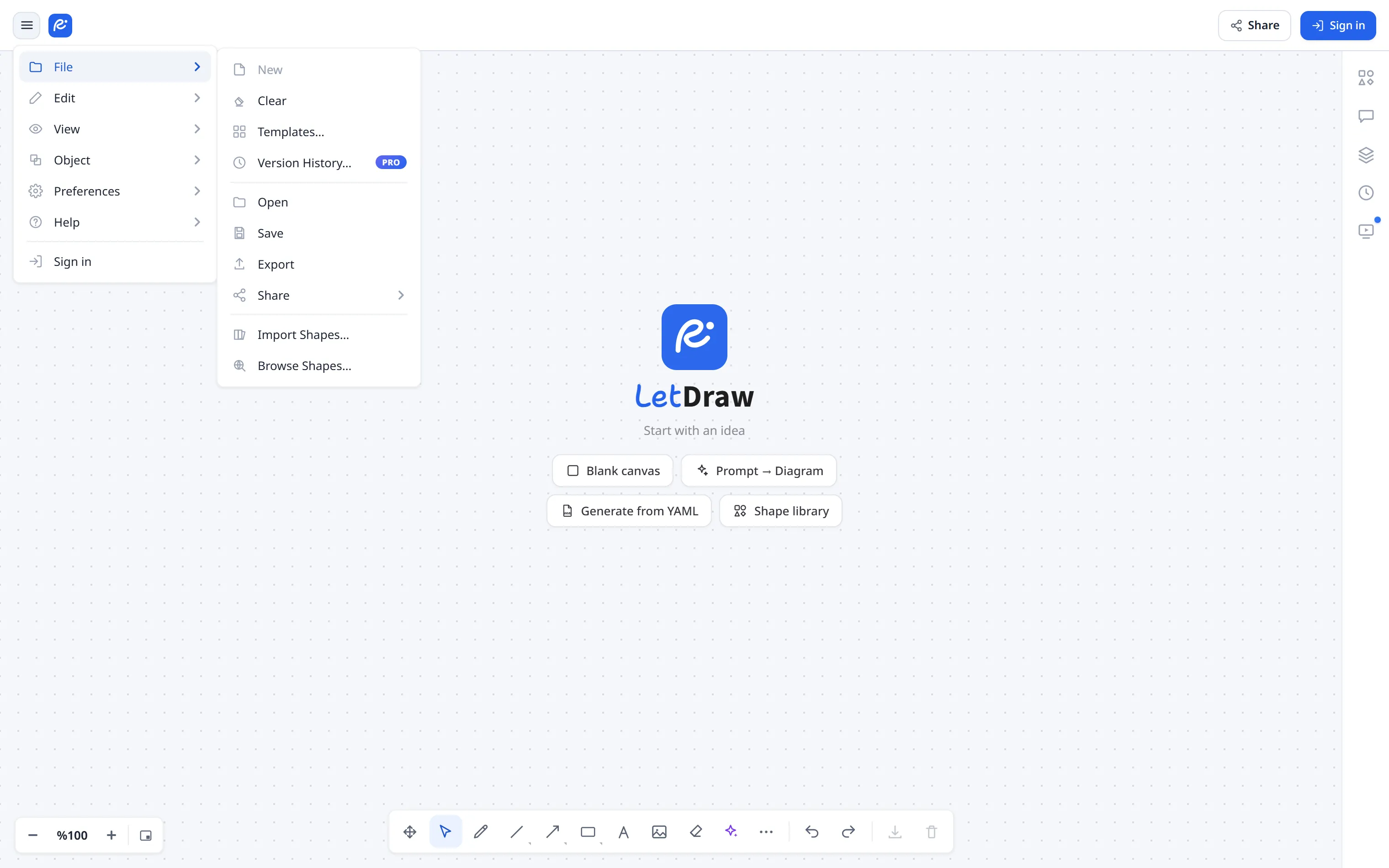
Oppretter et helt nytt dokument og bytter til det; dokumentet du jobbet med, forblir urørt (det er allerede lagret automatisk under My Files). Hvis lerretet er tomt, åpnes et nytt dokument direkte.
Hvis det finnes arbeid på lerretet, spør en tredelt dialog først om hva som skal skje med det gjeldende dokumentet:
- OK: behold det gjeldende dokumentet som det er, og åpne et nytt.
- Name & Save: gi det gjeldende dokumentet et navn først, og åpne deretter det nye.
- Discard: slett det gjeldende dokumentet (etter en ny bekreftelse; dette kan ikke angres), og åpne deretter det nye.
Free-planen tillater maksimalt 3 dokumenter; når du når grensen, vises en oppgraderingsdialog. For en gjest (ikke innlogget) er Ny deaktivert; siden en gjest har ett enkelt lokalt lerret, bruker de Tøm lerret for å starte på nytt.
Hvor mange dokumenter du kan opprette, avhenger av planen din:
| Bruker | Dokumenttillatelse |
|---|---|
| Guest (ikke innlogget) | Ingen skydokument; bare 1 lokalt lerret (localStorage). Kan ikke opprette flere filer. |
| Free | Maksimalt 3 dokumenter. |
| Pro | Ubegrenset antall dokumenter (ingen grense). |
| Enterprise / self-hosted (fakturering av) | Ubegrenset. |
Tøm lerret
Section titled “Tøm lerret”Fører det gjeldende lerretet tilbake til et tomt lerret. Hvis det er noe å miste, ber det om bekreftelse først (“Den gjeldende tegningen slettes. Fortsette?”). Det tømmer elementene, utvalget og angrehistorikken; den tømte scenen lagres automatisk over det gjeldende dokumentet. Det forrige innholdet kan gjenopprettes fra Versjonshistorikk. Dette er en gjests måte å starte på nytt på.
Maler…
Section titled “Maler…”Åpner det ferdiglagde malgalleriet: en kategorilinje til venstre, et søkefelt øverst og en ekte forhåndsvisning av diagrammet på hvert kort.
Hva som skjer når du bruker en mal, avhenger av hvor du er:
- Innlogget med arbeid på lerretet: et nytt dokument med malens navn opprettes og åpnes; dokumentet du holdt på med, forblir urørt.
- Tomt lerret: malen fyller det gjeldende dokumentet, så ingen tomme dokumenter blir liggende igjen og ingen dokumentplass på Free-planen sløses bort.
- Gjest eller frakoblet: det kan ikke opprettes et skydokument, så malen erstatter det gjeldende lerretet. Hvis det er noe å miste, blir du først bedt om bekreftelse; etterpå kan du angre med Ctrl+Z.
Maler med PRO-merket er kun for betalte planer; på gratisplanen åpner et klikk oppgraderingsdialogen. Det gjør det også når du når dokumentgrensen på Free-planen.
Versjonshistorikk…
Section titled “Versjonshistorikk…”(Pro) Lister opp øyeblikksbildene av skydokumentet, nyeste først og gruppert etter dag. Hver rad viser forfatteren, et relativt tidspunkt og et endringssammendrag: +lagt til, ~endret, −fjernet. Ruten til høyre inneholder en forhåndsvisning av det valgte øyeblikksbildet, fanen Changes og last ned en kopi (PNG).
Preview laster det øyeblikksbildet inn på lerretet og viser et banner øverst. Mens det er åpent, endres ikke det aktive dokumentet ditt:
- Cancel eller ESC: du kommer umiddelbart tilbake til nøyaktig det du hadde, uten endringer og uten å vente på nettverket.
- Restore: det forhåndsviste øyeblikksbildet lagres som en ny versjon øverst i historikken. Ingenting slettes; eldre versjoner blir stående i listen.
Øyeblikksbilder tas maksimalt hvert 10. minutt mens du arbeider, og listen viser de 30 nyeste.
Velger en .letdraw-fil fra enheten din og laster den inn på lerretet.
- Hvis det er arbeid på lerretet, blir du først bedt om bekreftelse; filen erstatter den gjeldende tegningen.
- Innlastingen kan angres: Ctrl+Z henter tilbake den forrige tegningen din.
- Uegnede filer avvises med en tydelig melding: ikke gyldig JSON, ikke en letdraw-fil, versjon som ikke støttes, eller manglende felt.
- Hvis du er innlogget, lagres det innlastede innholdet over det gjeldende dokumentet; den forrige tilstanden kan fortsatt gjenopprettes fra Versjonshistorikk.
- Sikkerhet: lenker som er innebygd i filens elementer, åpnes bare hvis de begynner med http, https eller mailto; alle andre skjemaer ignoreres.
Laster ned det gjeldende lerretet som en .letdraw-fil, en gjenåpnbar kilde.
- Filen får navn etter dokumentet (f.eks.
Organisasjonskart.letdraw); tegn som ikke er tillatt i filnavn, erstattes med_. - Former du har slettet, skrives ikke til filen. Slettede elementer blir liggende i scenen som markører slik at samarbeidet holder seg synkronisert, men de når aldri den lagrede filen: når du deler den, gir du altså ikke fra deg slettet innhold.
- Koordinater rundes av til subpiksel-presisjon, og filen skrives uten innrykk, noe som gjør store tegninger merkbart mindre.
- Hvis lagringen mislykkes, får du et feilvarsel.
Eksporter
Section titled “Eksporter”Åpner eksportdialogen: PNG / SVG / PDF eller .letdraw; du velger omfanget
(alt/utvalg), utfylling, skala (1×/2×/3×) og bakgrunn (hvit/gjennomsiktig). Til venstre
vises en ekte forhåndsvisning av de valgte innstillingene.
- Filer får navn etter dokumentet:
Navn.png,Navn.svg,Navn.pdf,Navn.letdraw. - Skrifter kommer ut nøyaktig som på lerretet: håndskriftsfonten du valgte under Innstillinger → Flere innstillinger (f.eks. Shantell Sans), gjelder også for utdataene.
- Overskrider tegningen nettleserens grense ved valgt skala, får du nå en tydelig feil; prøv en mindre skala. Du får også beskjed når det ikke er noe å eksportere.
- Slettede elementer utelates fra alle utdata.
- SVG-merknad: en SVG lagrer navnet på skriften, men bygger den ikke inn. Er skriften ikke installert på maskinen som åpner filen, brukes en lignende.
Åpner en undermeny:
- Del lenke: en enveislenke som inneholder en øyeblikkskopi av tegningen.
- Sanntidssamarbeid: et kryptert, sanntids samarbeidsrom.
Del lenke-vinduet viser også en QR-kode ved siden av lenken. Fanene Snapshot · Live · Public øverst bytter til de andre delemåtene uten å gå tilbake til menyen.
Slik bygges lenken:
- For en liten tegning er lenken tegningen: ingenting sendes til serveren, og lenken kan til og med åpnes uten nett.
- For en større blir tegningen kryptert i nettleseren din før den lastes opp. Nøkkelen
finnes bare i den delen av lenken som står etter
#, og nettlesere sender aldri den delen til serveren, så serveren kan ikke lese tegningen. - Er den for stor, får du en tydelig feil med forslag om å dele opp dokumentet.
- Slettede former havner aldri i lenken. Koordinater blir også avrundet, noe som holder flere tegninger på den serverfrie veien.
Når du åpner en lenke noen har sendt deg:
- Er det arbeid på lerretet ditt, blir du først bedt om bekreftelse; lenken erstatter den gjeldende tegningen din.
- Etterpå henter Ctrl+Z tilbake den forrige tegningen.
- Ødelagte eller altfor store lenker avvises trygt; fanen din fryser ikke.
Importer former…
Section titled “Importer former…”Importerer en .letdrawlib-figurbibliotekfil; figurene legges til i Shapes-panelet
til høyre under sin egen overskrift. Den samme importen finnes også i selve Shapes-panelet.
- Resultatet blir alltid meldt fra om: en bekreftelse med navnet på biblioteket når det legges til, eller meldingen “allerede importert” hvis du velger et du har fra før.
- Duger ikke filen, får du vite hvorfor: ikke gyldig JSON, ikke en
.letdrawlib, mangler navn, mangler figurliste, eller ingen brukbare figurer. - Filer over 10 MB avvises.
- Biblioteker merket PRO krever et betalt abonnement; på gratisplanen åpnes oppgraderingsdialogen.
- Sikkerhet: SVG-en i hvert ikon filtreres (bare tegne-tagger og -attributter blir igjen;
skript og hendelseshåndterere fjernes), og lenker inne i et ikon begrenses til
#-referanser i samme fil. Et importert bibliotek kan dermed ikke få nettleseren din til å hente noe fra en tredjepartsserver.
Bla i former…
Section titled “Bla i former…”Åpner shapes.letdraw.com, katalogen over ferdiglagde figurbiblioteker, i en ny fane. Fanen åpnes slik at siden ikke kan sende letdraw-fanen din et annet sted. Selvhostede installasjoner kan peke dette mot sin egen katalog.