

Mine filer
Mine filer er en filutforsker (vindu) der du blar i mappene og dokumentene i det aktive arbeidsområdet ditt. Du bruker det til å finne og åpne et lagret dokument, opprette nye mapper/dokumenter, redigere dem og administrere hvem som kan se dem. Utforskeren viser alltid det aktuelt valgte arbeidsområdet; for å se et annet arbeidsområdes filer må du først bytte arbeidsområde fra kontomenyen.
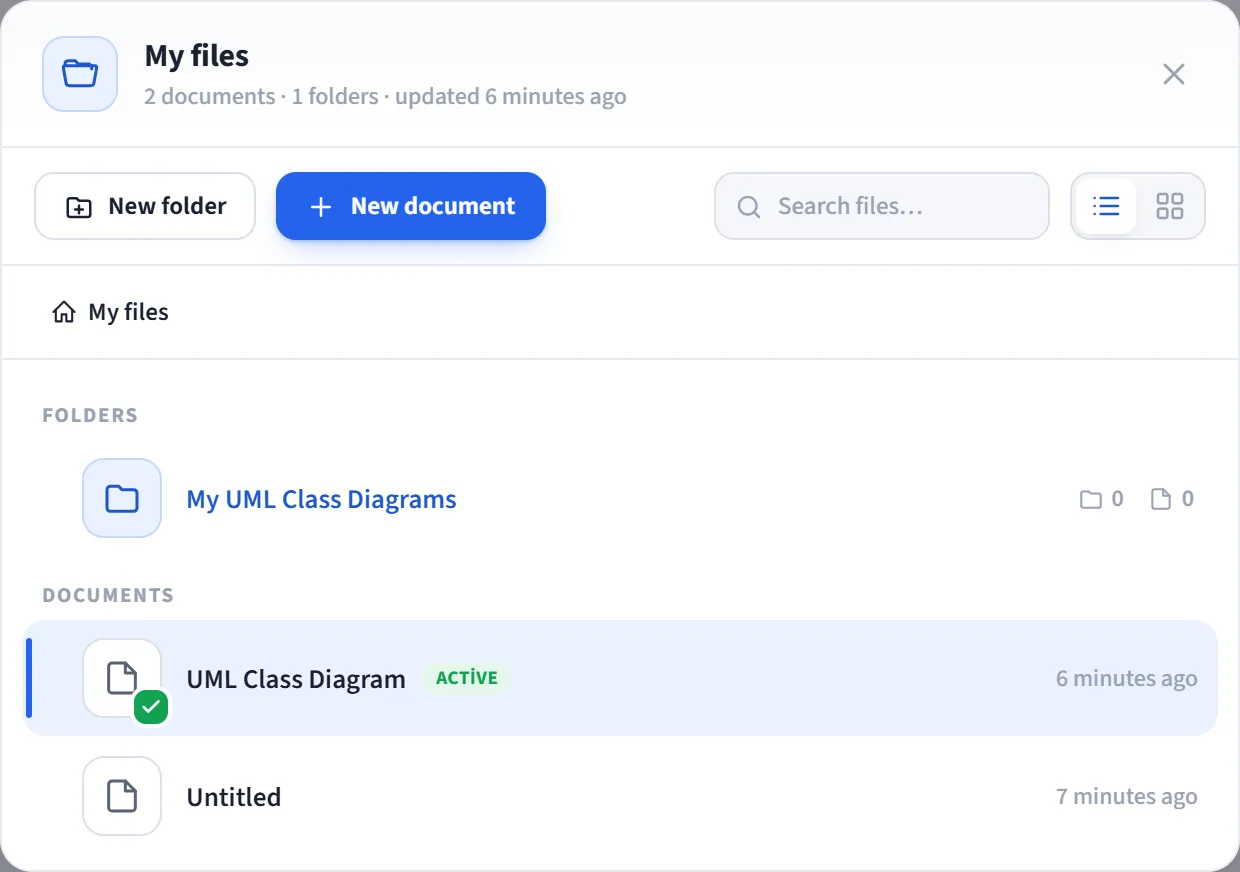
Slik åpner du det
Section titled “Slik åpner du det”Avataren øverst til høyre → Mine filer.
Hva du ser
Section titled “Hva du ser”- Mapper og dokumenter som tilhører det aktive arbeidsområdet, listes sammen.
- Øverst er det en brødsmulesti (sti) som viser din nåværende plassering.
- Dokumentet som for øyeblikket er åpent på lerretet, er merket med et Aktiv-merke.
- Hvis en mappe er tom, vises meldingen “Denne mappen er tom”.
Navigere og åpne
Section titled “Navigere og åpne”Enhver rolle kan utføre disse handlingene (inkludert visningsbrukere):
- Gå inn i en mappe: klikk på en mappe; bruk brødsmulestien for å gå tilbake opp nivåer.
- Åpne et dokument: klikk på et dokument; lerretet bytter til det dokumentet og vinduet lukkes.
- Søk: søkeboksen filtrerer innholdet i din nåværende mappe etter navn.
- Liste- / Rutenettvisning: rutenettet er bare for å bla (åpne/gå inn og dra); redigeringshandlinger som å gi nytt navn og slette gjøres i liste-visning.
Redigere
Section titled “Redigere”Handlingene nedenfor er bare tilgjengelige hvis du har rollen eier eller redaktør i arbeidsområdet. For visningsbrukere er disse kontrollene skjult (se Hvem kan se og redigere nedenfor).
- Opprett: Ny mappe eller Nytt dokument i den nåværende mappen. En inline navne- boks åpnes øverst; skriv et navn og trykk Enter for å opprette det (et dokument åpnes umiddelbart). Hvis navnet står tomt, blir det “Uten navn”.
- Gi nytt navn: gi en rad nytt navn på stedet (inline).
- Slett (bekreftelse med to klikk): for et dokument, “klikk igjen for å slette”; for en mappe, “klikk igjen; mappen og innholdet vil bli slettet”. Å slette en mappe sletter også alle dokumenter inne i den.
- Flytt: dra en rad og slipp den på en annen mappe for å flytte den.
Hvem kan se og redigere
Section titled “Hvem kan se og redigere”Tilgang består av to lag: arbeidsområderolle og mappetilgang.
Arbeidsområderolle (alle roller: Roller):
- Eier / Redaktør: ser og redigerer filer (oppretter, gir nytt navn, sletter, flytter; administrerer mappetilgang).
- Visningsbruker: skrivebeskyttet. Kan se og åpne filer, men kan ikke opprette, gi nytt navn, slette eller flytte noe. En “Du har skrivebeskyttet tilgang til dette arbeidsområdet”-merknad vises i vinduet, og alle redigeringskontroller (opprett/gi nytt navn/slett, drahåndtaket) er skjult.
Mappetilgang innsnevrer synligheten på per-mappe-basis. Hver toppnivå- mappe har tre omfang (bare de med skrivetillatelse angir dem):
- Alle: alle medlemmer av arbeidsområdet ser denne mappen.
- Bestemte team: bare medlemmer av de valgte teamene (og arbeidsområdets eier) ser den.
- Privat (bare meg): bare du og arbeidsområdets eier ser den.
Hvis en mappe er skjult for en person, ser den personen aldri mappen og alle dokumenter inne i den i Mine filer. Arbeidsområdets eier beholder tilgang i alle omfang.
Angi mappetilgang
Section titled “Angi mappetilgang”I listevisning klikker du på tilgang (lås)-knappen på en toppnivåmappes rad. I Mappetilgang-vinduet som åpnes, velger du ett av de tre omfangene ovenfor; for “Bestemte team” må du først opprette Team. Endringen lagres umiddelbart.
- Mine filer er en Pro-funksjon i den vertsbaserte (SaaS) versjonen; på Free-planen vises et PRO-merke i menyen, og å klikke på det åpner oppgraderingsvinduet.
- På selvhostede installasjoner kan alle brukere få tilgang til det.
- Skyfiler er dokumenter du lagret i skyen mens du var innlogget; utforskeren viser innholdet i det aktive arbeidsområdet.