

Rediger
Hamburgermenyen øverst til venstre → Rediger inneholder handlinger for angre, utklippstavle, utvalg og søk. De fleste har en hurtigtast, og et element tones ned når det ikke har noe å handle på (for eksempel Kopier uten utvalg).
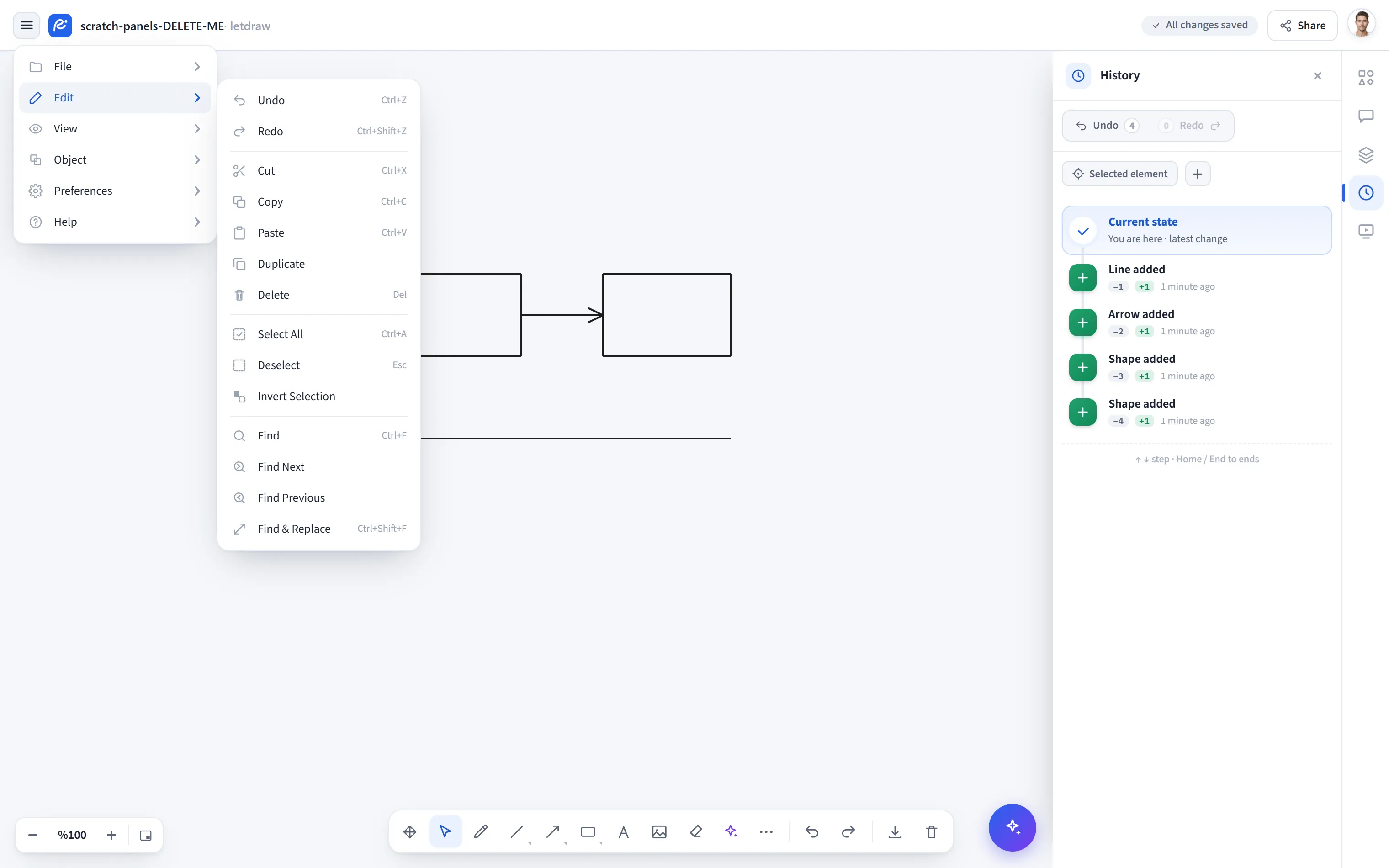
Angrer den siste handlingen (Ctrl+Z). Historikken holder opptil 100 trinn; det
eldste faller bort når grensen nås. Angre er ikke bare lokalt: resultatet lagres i
skyen og når alle i et sanntids samarbeidsrom, så en endring du angrer, ikke kommer
tilbake etter at du lukker og åpner fanen på nytt.
Gjør om
Section titled “Gjør om”Bruker en angret handling på nytt (Ctrl+Shift+Z eller Ctrl+Y). En ny redigering
tømmer gjør om-historikken.
Klipp ut
Section titled “Klipp ut”Legger utvalget på utklippstavlen og fjerner det fra lerretet (Ctrl+X). En valgt
ramme tar med seg innholdet, så en ramme og innholdet flyttes som ett stykke.
Utklippstavlen er letdraws egen: det du klipper ut, er ment for å limes inn igjen
inne i letdraw og går ikke til systemets utklippstavle.
Kopier
Section titled “Kopier”Kopierer utvalget til letdraws utklippstavle (Ctrl+C). Kopier klones dypt, så
senere redigeringer av originalen ikke endrer det du limer inn. En valgt ramme
kopierer også innholdet. Slettede elementer (skjult av en samarbeidspartner) er
utelatt fra kopien.
Lim inn
Section titled “Lim inn”Setter utklippstavlen inn i lerretet (Ctrl+V). En innliming:
- Gir hvert element en ny id, så dokumenter og kopier aldri kolliderer.
- For piler: kom formene en pil var bundet til med i samme innliming, blir pilen bundet til kopiene på nytt; ellers frigjøres den. En kopiert pil binder aldri tilbake til originalen sin.
- For grupper: kopien danner sin egen gruppe i stedet for å bli med i originalens, så et klikk på den ene ikke også velger den andre.
- Plassering: normalt 20 piksler ned og til høyre for kilden. Har du rullet vekk fra den, havner kopien i stedet i midten av visningen, så en innliming aldri faller utenfor skjermen.
- Havner den inne i en ramme, blir den med i den rammen.
Utklippstavlen er letdraws egen; den limer ikke inn et bilde eller tekst fra en annen app.
Kopier som PNG til utklippstavle
Section titled “Kopier som PNG til utklippstavle”Skriver utvalget (eller hele tegningen når ingenting er valgt) til systemets utklippstavle som et PNG-bilde, så du kan lime det inn i en annen app (Slack, en e-post, et dokument). Resultatet meldes alltid: en bekreftelse ved suksess, eller en feil når skrivingen mislykkes (ingen tillatelse, en usikker kontekst, eller en scene som er for stor til å kode). Bildet bruker samme håndskriftsfont som lerretet.
Dupliser
Section titled “Dupliser”Kloner utvalget forskjøvet med 20 piksler og velger kopiene (Ctrl+D). Den følger de
samme reglene som innliming: en ramme kommer med innholdet, piler bindes til kopiene
på nytt, og kopiene danner sin egen gruppe.
Sletter utvalget (Del eller Backspace). Sletting kan angres og er trygt for
samarbeid: elementer kastes ikke med det samme, men beholdes som skjulte markører, så
et øyeblikksbilde fra en makker ikke kan gjenopplive dem.
- Å slette en ramme sletter også innholdet.
- Å slette en tankekartnode tar med seg undertreet og forbindelsespilene, og ordner deretter de gjenværende grenene på nytt. Å slette roten drar ikke med undertreet, så du kan fortsatt slette roten alene for å tømme hele treet.
Velg alt
Section titled “Velg alt”Velger hvert synlig element på lerretet (Ctrl+A). Slettede markører holdes utenfor
utvalget.
Opphev valg
Section titled “Opphev valg”Tømmer utvalget (Esc). Gjør ingenting når det ikke er noe utvalg.
Inverter utvalg
Section titled “Inverter utvalg”Velger elementene som ikke var valgt, og slipper dem som var det.
Søker i teksten til elementene på lerretet (Ctrl+F). Søket skiller ikke mellom
store og små bokstaver, og linjen viser hvor du er i resultatene (som “3 / 7”). Å gå
til et treff panorerer dit, men beholder zoomen din; det zoomer bare ut når
treffet ikke får plass på skjermen. Trefflisten holdes oppdatert med dokumentet:
endre teksten selv eller la en makker endre den, og telleren oppdateres, og et
slettet element får aldri fokus.
Finn neste / Finn forrige
Section titled “Finn neste / Finn forrige”Går fremover (F3) og bakover (Shift+F3) gjennom treffene og starter på nytt etter
det siste. Så lenge søkelinjen har fokus, gjør Enter og Shift+Enter det samme.
Når linjen er lukket, åpner disse kommandoene den, så du kan se trefftelleren.
Finn og erstatt
Section titled “Finn og erstatt”Finner tekst og erstatter den med annen tekst (Ctrl+Shift+F). Søket er
bokstavelig: tegn som $ og . har ingen spesiell betydning. Replace endrer
hver forekomst i det gjeldende treffet; Replace All endrer hvert treff i
dokumentet og melder hvor mange som ble endret (også de som er rullet utenfor
skjermen). Replace All er ett angre-trinn, så Ctrl+Z angrer alt på én gang. En tom
erstatning sletter den funne teksten.
Visningsmodus
Section titled “Visningsmodus”Mens Innstillinger → Visningsmodus er på, er hvert element som endrer dokumentet (Angre, Gjør om, Klipp ut, Lim inn, Dupliser, Slett, Finn og erstatt), deaktivert. Lesehandlingene (Kopier, Kopier som PNG, utvalg og Finn) forblir tilgjengelige, så dokumentet du presenterer, ikke kan endres ved et uhell.