

Bilde til diagram
Bilde til diagram undersøker et bilde (et tavlefoto, et skjermbilde, en håndtegnet skisse) med AI-ens “syn”-evne og konverterer det til redigerbare letdraw-former. Det er ideelt for raskt å gjøre en flyt tegnet under et møte eller et gammelt skjermbilde om til et digitalt, redigerbart diagram.
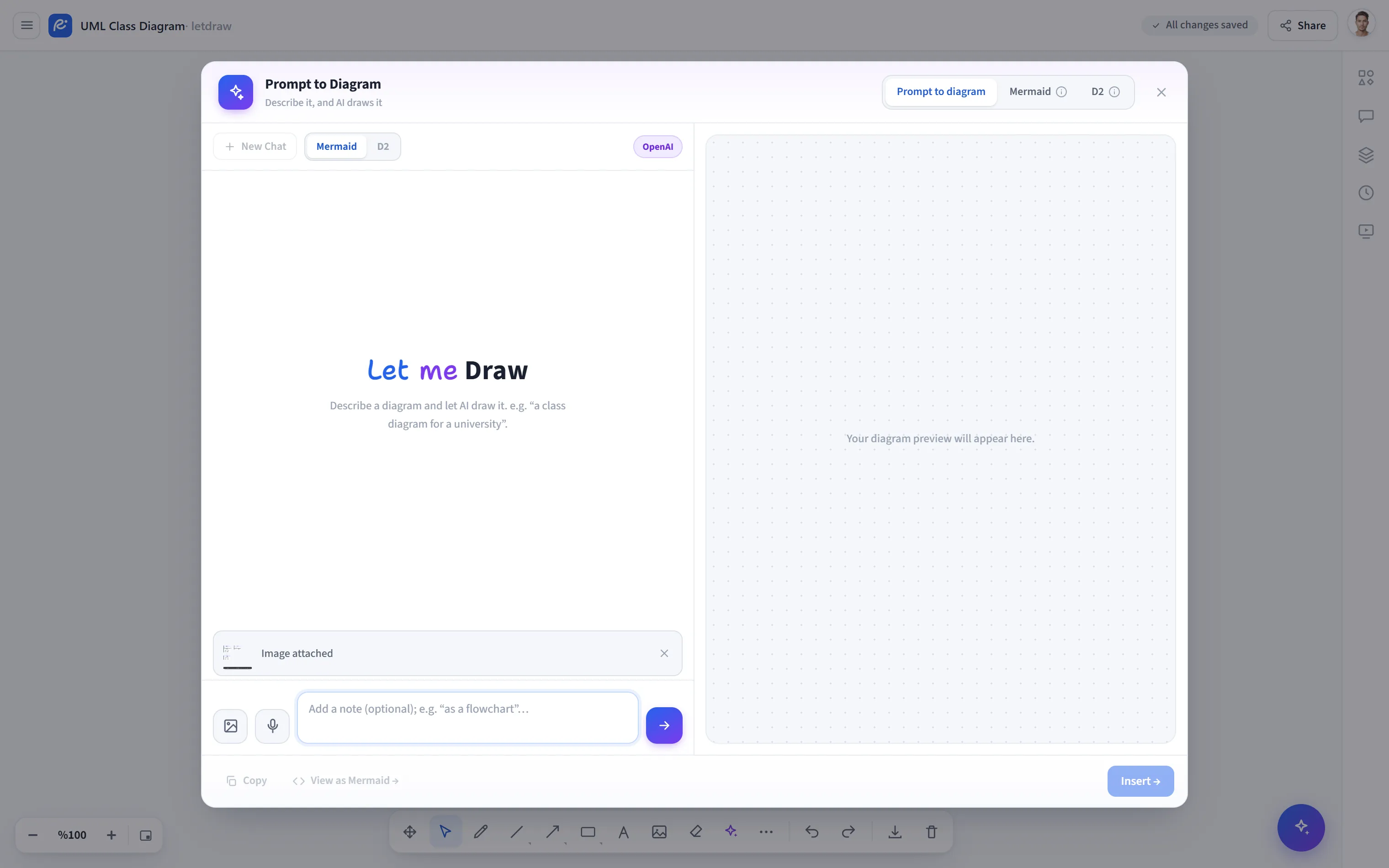
Slik åpner du det
Section titled “Slik åpner du det”Klikk på AI- og diagramverktøy-knappen (✦) i den nederste verktøylinjen og velg Bilde til diagram fra menyen. Bildevelgeren åpnes direkte. (Dette er det samme vinduet som Ledetekst til diagram; bildevelgeren åpnes bare automatisk.)
Slik bruker du det
Section titled “Slik bruker du det”- Åpne AI- og diagramverktøy → Bilde til diagram.
- Velg et bilde (PNG/JPG). Bildet legges til i vinduet.
- Hvis du vil, skriv et kort notat (“trekk kun ut hovedflyten”, “behold bokssteksten”) og send inn.
- Sjekk forhåndsvisningen til høyre; hvis nødvendig, skriv forfiningsmeldinger i den samme chatten og generer på nytt.
- Bruk Legg til for å plassere diagrammet på lerretet. Fordi resultatet er laget av ekte former, kan du fritt fikse bokssteksten, pilene og oppsettet.
Måter å legge til et bilde på
Section titled “Måter å legge til et bilde på”- Når du åpner Bilde til diagram fra menyen, vises filvelgeren umiddelbart.
- Mens vinduet er åpent, kan du når som helst legge til et annet bilde med bilde-knappen i inndatalinjen.
- Du kan lime inn et bilde fra utklippstavlen direkte (
Ctrl/⌘ + V).
Forhåndsvisningskontroller
Section titled “Forhåndsvisningskontroller”Forhåndsvisningen har kontroller for tegnestil (ren/skisse), skrifttype (normal/håndskrift) og zoom; du kan også redigere utdataene som kildekode på Mermaid- eller D2-fanen.
Leverandør og kvote
Section titled “Leverandør og kvote”- En leverandør som støtter syn (bildeforståelse) er nødvendig.
- Standard: kjører gjennom serveren vi hoster, ingen ekstra nøkkel nødvendig.
- Din egen nøkkel (BYOK): du kan angi nøkkelen til en synkapabel leverandør fra AI-innstillinger (f.eks. OpenAI, Google Gemini). Med din egen nøkkel gjelder ikke grensen for gratis forespørsler.
- Free-plan: en kvote med gratis forespørsler gis på operatørserveren; når den er brukt opp, kan du oppgradere til Pro eller legge til din egen nøkkel.
- Klare bilder med høy kontrast tatt rett forfra gir de beste resultatene.
- For et komplekst bilde er det renere å først gi et smalt notat som “kun bokser og piler”, og deretter legge til detaljer i chatten.