

Utvikler
Utvikler ligger i Konto-gruppen på Kontoinnstillinger-siden. Du oppretter og administrerer personlige API-tokener for letdraws REST API og MCP-server her. Med disse tokenene kan du få tilgang til letdraw-diagrammer programmatisk fra et skript, eller koble en AI-klient (som Claude eller Cursor) til LetDraw over MCP.
Hvem ser det
Section titled “Hvem ser det”Innloggede Pro/Enterprise-brukere (på SaaS), eller alle medlemmer på selvhostet.
Opprett et token
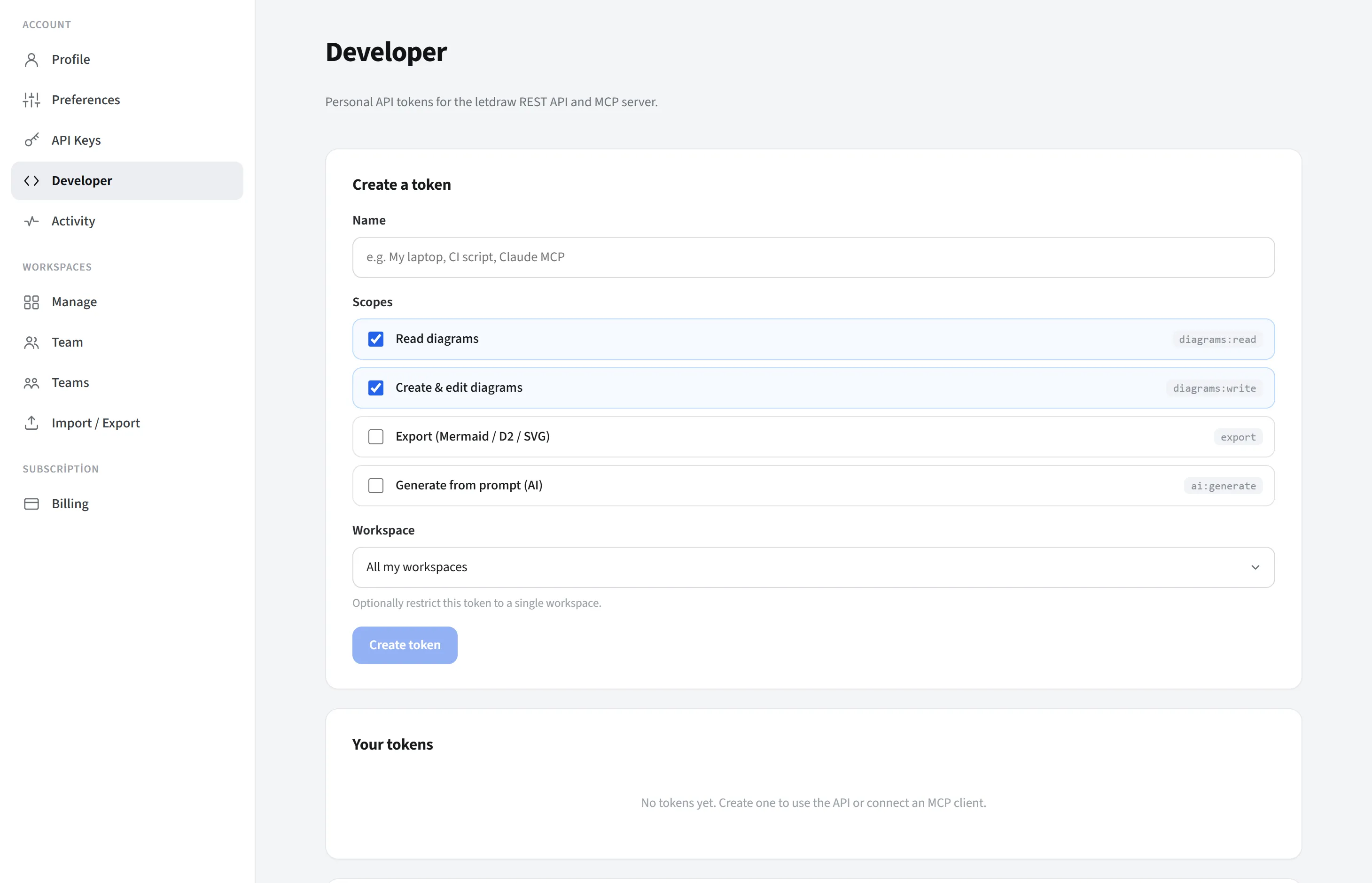
Section titled “Opprett et token”Fra Opprett et token-kortet:
- Navn: en etikett for å hjelpe deg å huske tokenet (f.eks. “Min bærbare”, “CI-skript”, “Claude MCP”).
- Omfang: du velger hva tokenet er autorisert til å gjøre (prinsippet om minst
privilegium; gi bare det som trengs):
diagrams:read(Les diagrammer): leser/lister diagrammer.diagrams:write(Opprett og rediger diagrammer): oppretter og endrer diagrammer.export(Eksporter): eksporterer et diagram som Mermaid / D2 / SVG.ai:generate(Generer fra melding): genererer et diagram fra en tekstmelding (AI).
- Arbeidsområde: du kan avgrense tokenet til alle arbeidsområder eller til bare et enkelt arbeidsområde.
- Trykk Opprett token.
Når tokenet er opprettet, vises råverdien (med ld_live_…-prefikset) bare
én gang; serveren lagrer bare en sammendragsverdi av det og kan aldri vise den fulle verdien igjen.
Kopier det umiddelbart og lagre det et trygt sted. Hvis du mister det, får du et nytt
ved å rotere det.
Tokenene dine
Section titled “Tokenene dine”Hvert token du oppretter, listes i Tokenene dine-kortet; navnet, prefikset, omfangene, (hvis noe) arbeidsområdet og datoen for sist brukt vises. Det er to handlinger:
- Roter: genererer et nytt token og ugyldiggjør det gamle umiddelbart. Bruk det når du mistenker en lekkasje eller for periodisk fornyelse; oppdater deretter klientene dine med det nye tokenet.
- Tilbakekall: deaktiverer tokenet permanent. Hver klient som bruker det, slutter å fungere umiddelbart.
Tilkobling
Section titled “Tilkobling”Tilkobling-kortet viser hvor og hvordan du sender tokenet ditt. Tokenet sendes på hver forespørsel som en Bearer-header:
Authorization: Bearer <your-token>Det er to endepunkter (kopierbare på kortet; de nedenfor er SaaS-adressene; på selvhostet er det din egen servers adresse):
- REST API-baseadresse:
https://api.letdraw.com/api-v1(for programmatisk tilgang fra skript). - MCP-server-URL:
https://api.letdraw.com/mcp(for å koble til en AI-klient).
Koble til en MCP-klient
Section titled “Koble til en MCP-klient”MCP (Model Context Protocol) lar AI-klienter (som Claude eller Cursor) bruke LetDraw som et verktøy: klienten din kobler seg til letdraws MCP-server med tokenet ditt og leser, oppretter, redigerer eller eksporterer diagrammer (hva enn tokenets omfang tillater).
Trinn:
- Opprett et token ovenfor.
- Velg klienten din fra Koble til en MCP-klient-kortet.
- Lim inn den oppgitte konfigurasjonen i den relevante filen og lagre. (Hvis du nettopp opprettet et
token, bygges det automatisk inn i konfigurasjonen; ellers erstatt
ld_live_YOUR_TOKEN-plassholderen med ditt eget token.) - Start klienten på nytt.
Støttede klienter og konfigurasjonsplasseringer:
| Klient | Konfigurasjonsplassering | Tilkoblingsformat |
|---|---|---|
| Cursor | ~/.cursor/mcp.json | Direkte ekstern HTTP |
| VS Code | .vscode/mcp.json | Direkte ekstern HTTP (type: http) |
| Claude Code | Terminal (kommando) | claude mcp add-kommando |
| Claude Desktop | claude_desktop_config.json | npx mcp-remote-bro |
| Codex | ~/.codex/config.toml | npx mcp-remote-bro |
| OpenCode | opencode.json | Ekstern (type: remote) |
For hver klient tilbyr kortet den fulle klar-til-å-lime-inn-konfigurasjonen. Eksempler:
Cursor (~/.cursor/mcp.json):
{ "mcpServers": { "letdraw": { "url": "https://api.letdraw.com/mcp", "headers": { "Authorization": "Bearer ld_live_YOUR_TOKEN" } } }}Claude Code (i terminalen):
claude mcp add --transport http letdraw https://api.letdraw.com/mcp \ --header "Authorization: Bearer ld_live_YOUR_TOKEN"Bro-merknad: Siden Claude Desktop og Codex ikke snakker ekstern HTTP MCP direkte,
brores de via npx mcp-remote; for disse klientene må Node.js være installert,
og etter lagring må du starte klienten på nytt.
Sikkerhet
Section titled “Sikkerhet”- Et API-token er like sterkt som et passord; ikke del det med noen eller legg det i offentlige repositorier.
- Minst privilegium: gi bare de omfangene som trengs, og der det er mulig, avgrens tokenet til et enkelt arbeidsområde.
- Råtokenet vises bare én gang; serveren beholder bare sammendraget av det.
- I tilfelle en lekkasje eller mistanke, Roter eller Tilbakekall.
For den fullstendige listen over endepunkter, omfang og MCP-verktøy, se API- og MCP-referansen-siden.