

Figurpanel
Figurpanelet er en katalog som åpnes på høyre kant og inneholder ferdiglagde figursett og bibliotekene du har importert. Du klikker på en flis for å legge figuren til på lerretet.
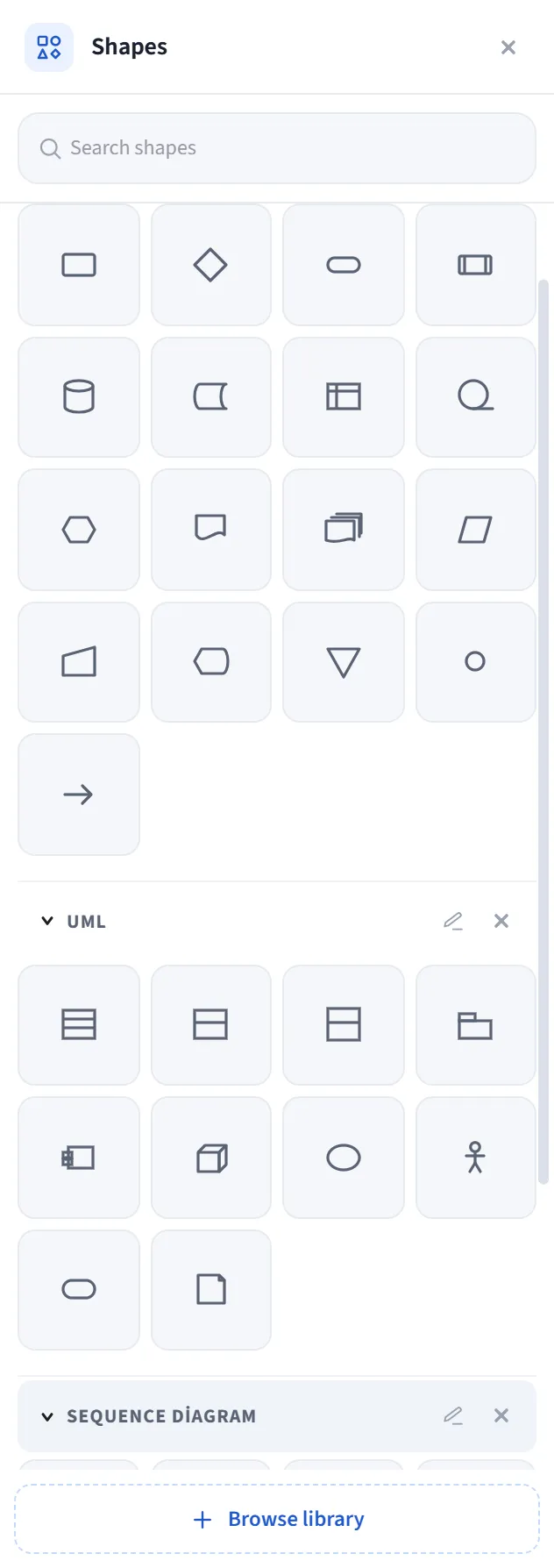
Slik åpner du det
Section titled “Slik åpner du det”- Åpne Shapes-panelet fra panellinjen på høyre kant; eller
- More tools (⋯) på den nederste verktøylinjen → More shapes; eller
- Hovedmeny → View → Show → Shapes panel.
Overskriften inneholder panelnavnet og en lukkeknapp.
Search shapes-boksen øverst filtrerer figurer etter etiketten og seksjons-
overskriften deres; Esc fjerner søket. Under et søk åpnes samsvarende seksjoner
automatisk.
Seksjoner
Section titled “Seksjoner”Panelet består av sammenleggbare seksjoner:
- Ferdiglagde sett: innebygde sett som Sequence Diagram, Flowchart og UML. (Grunnleggende figurer er flyttet til Shapes-nedtrekksmenyen i verktøylinjen.)
- Biblioteker du har importert: hver
.letdrawlibvises som sin egen seksjon.
I hver seksjon:
- Bruk pilen i overskriften for å utvide/kollapse seksjonen.
- Gi nytt navn til seksjonen med blyant-ikonet (eller ved å dobbeltklikke på overskriften).
- Bruk × for å skjule seksjonen (hvis det er et importert bibliotek, fjerner dette det).
- Dra seksjonsoverskrifter for å endre rekkefølgen deres (vedvarende).
- Store biblioteker med mange elementer deles inn i kategori-undergrupper; kategorier starter kollapset med tellingen sin og åpnes ved klikk (for fart i pakker med hundrevis av ikoner).
Bruke figurer
Section titled “Bruke figurer”- Å klikke på en flis enten velger verktøyet (du drar figuren ut på lerretet) eller legger til en flerelementskomposisjon (som en aktør, klasseboks eller livslinje) til det synlige sentrum av lerretet.
- Bibliotekfliser legger sine egne elementer til på lerretet som de er.
Bibliotekadministrasjon
Section titled “Bibliotekadministrasjon”Importerte bibliotekfliser har en avkrysningsboks. Når du velger fliser, vises en Actions-meny (⋯ + utvalgstelling) i søkeraden:
- New library from selection: navngi utvalget ditt og pakk det som et nytt bibliotek av ditt eget.
- Move selection to library: flytt utvalget ditt inn i et bibliotek du opprettet.
- Save .letdrawlib: last ned utvalget ditt som en
.letdrawlib-fil. - Delete: fjern de valgte flisene.
Plassering og størrelse
Section titled “Plassering og størrelse”- Panelets posisjon settes fra Hovedmeny → Preferences → Other settings: Right (dokket til kanten, standard) eller Draggable (et fritt vindu du flytter hvor som helst ved håndtaket øverst).
- Hvis breddeendring er aktivert, kan du endre panelets bredde ved å dra i venstre kant.
Legge til og oppdage biblioteker
Section titled “Legge til og oppdage biblioteker”- I den tomme tilstanden (når alle seksjoner er skjult) sier panelet “No shapes; click to
add” og lar deg importere en
.letdrawlib. - Browse library-knappen nederst åpner shapes.letdraw.com-katalogen i en ny fane.
- For å legge til et bibliotek fra en fil, se Legg til figur; for katalogen og konseptet, se sidene Figurbibliotek.