

Presentasjonsmodus
Presentasjonsmodus gjør lerretet ditt til en fullskjerms lysbildefremvisning. Rammene på lerretet blir lysbilder; skjermen ryddes for alle redigeringsverktøy som Keynote/PowerPoint, og bare innholdet gjenstår. Du presenterer diagrammet eller tavlen din direkte fra LetDraw, uten først å eksportere til PowerPoint.
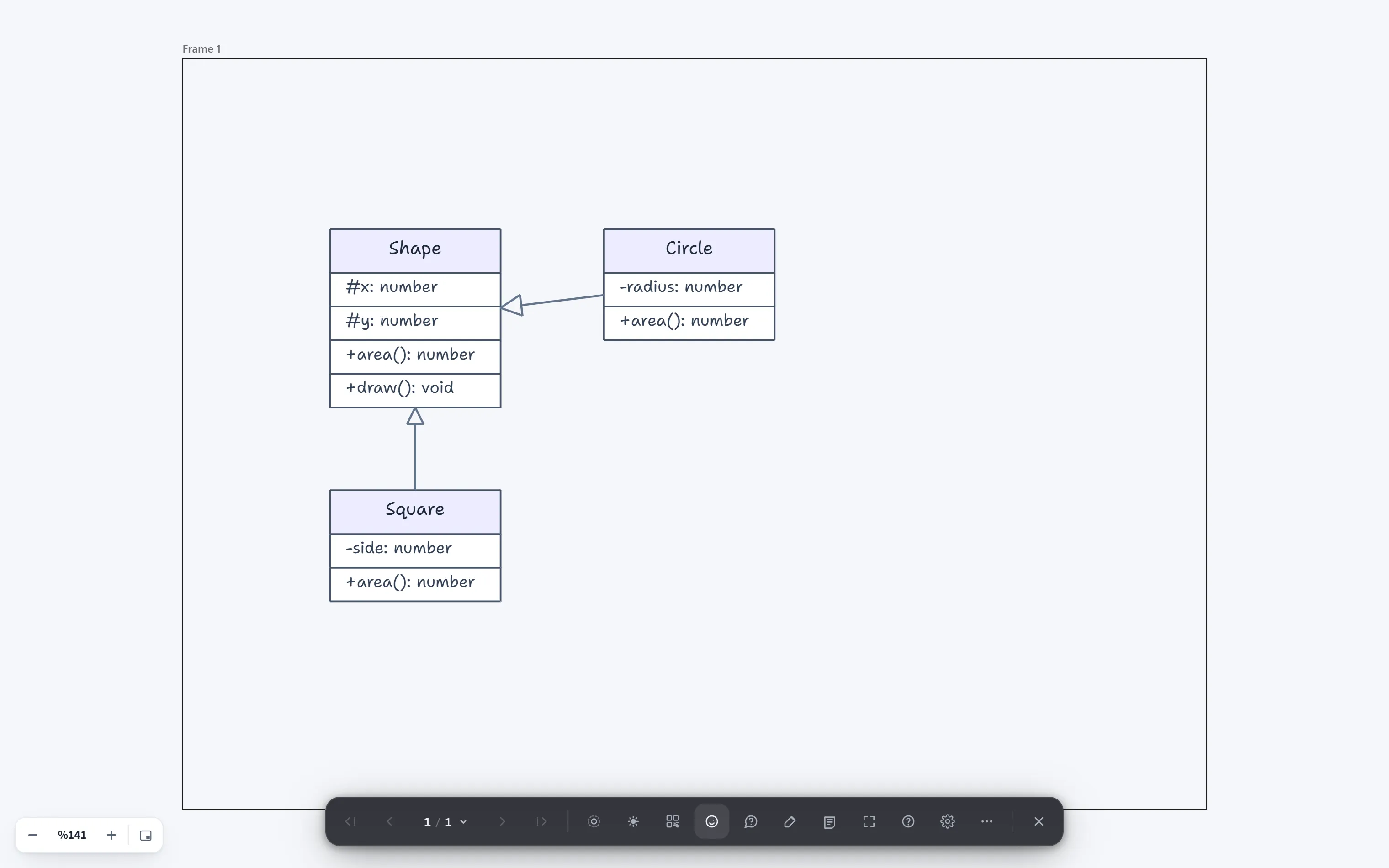
Hva den gjør, hva den er til for
Section titled “Hva den gjør, hva den er til for”- Presenter direkte: presenter tegningen din der den er, uten bryet med å eksportere.
- Verktøy som støtter fortellingen: foredragsholdernotater, timer, søkelys, laserpeker, tegning over lysbildet, automatisk fremrykking og mer.
- Publikumsinteraksjon: trekk rommet inn i prosessen med QR-pålogging, sanntids emoji- reaksjoner, spørsmål og svar, og direkteavstemninger.
- Kiosk/automatisk visning: med sløyfemodus og automatisk fremrykking kjører den av seg selv på ubemannede skjermer.
Hvem den er til for
Section titled “Hvem den er til for”Alle som presenterer en tavle eller et diagram: teammøter, produktdemoer, workshops, undervisning og kundepresentasjoner. Den er ideell for de som heller vil tegne i LetDraw og presentere fra samme sted enn å bygge lysbildene sine på nytt i et separat verktøy.
Hvilken plan
Section titled “Hvilken plan”Presentasjonsmodus er en Pro-funksjon (inkludert Enterprise; på selvhostede oppsett kan alle medlemmer bruke den). På gratisplanen vises et låsemerke på startknappen.
Hvordan lysbilder opprettes
Section titled “Hvordan lysbilder opprettes”- Tegn lysbilderammer på lerretet med Frame-verktøyet; hver ramme er et lysbilde.
- Rekkefølgen på lysbildene er rekkefølgen i presentasjonspanelet (omorganisert ved å dra); skjulte lysbilder hoppes over i presentasjonen.
- Hvis det ikke finnes noen rammer, viser presentasjonsmodus et “tegn en Frame først”-hint i stedet for å lukke stille.
Slik starter du
Section titled “Slik starter du”- Hamburgermeny → View → Presentation Mode; eller
- Start presentation-knappen i presentasjonspanelet (eller velg et lysbilde og Start from this slide).
Når den starter, zoomer den til det første lysbildet og bytter til fullskjermsvisning.
Navigasjon og verktøy
Section titled “Navigasjon og verktøy”En svart presentasjonsverktøylinje vises nederst; hurtigtaster fungerer også
(rykk frem med piltaster / mellomrom, avslutt med Esc). Hver knapp og hurtigtast er
forklart i detalj på siden Presentasjonsverktøylinje. Bruk presentasjonspanelet
til å forberede, omorganisere, annotere og eksportere lysbildene.
Avslutt
Section titled “Avslutt”Du avslutter presentasjonen med Esc; hvis et overlegg er åpent (hjelp, innstillinger,
mørklegging), lukkes det først, og et andre Esc avslutter presentasjonen. Ved avslutning kommer
redigeringsvisningen og kameraet ditt tilbake nøyaktig slik de var.