

Matte / LaTeX
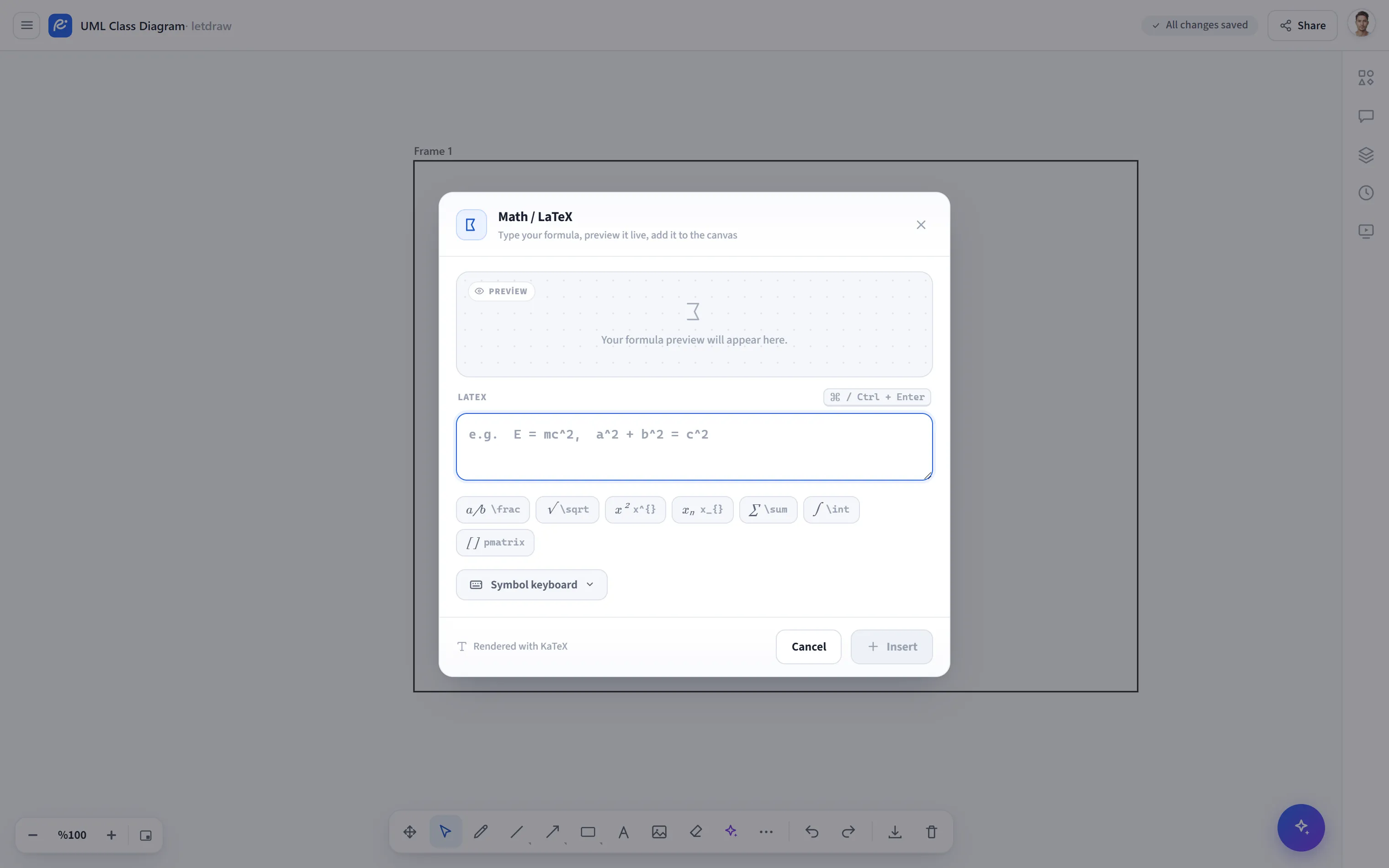
Matte / LaTeX legger til matematiske formler gjengitt med KaTeX på lerretet. Du skriver formelen i en dialog med sanntidsforhåndsvisning; den vises på lerretet som et skarpt, skalerbart element.
Slik åpner du det
Section titled “Slik åpner du det”I den nedre verktøylinjen, Flere verktøy (⋯) → Matte / LaTeX.
Slik bruker du det
Section titled “Slik bruker du det”- Åpne Flere verktøy → Matte / LaTeX.
- Skriv LaTeX i boksen nederst; f.eks.
E = mc^2eller\int_0^\infty e^{-x}\,dx = 1. Forhåndsvisningen øverst oppdateres umiddelbart; hvis det er en feil, vises en “Invalid LaTeX”-advarsel. - Klikk på Sett inn for å plassere formelen på lerretet (eller
Ctrl/⌘ + Enter). Du kan redigere den senere ved å dobbeltklikke på formelen (i så fall blir knappen Lagre).
Maler og symboltastatur
Section titled “Maler og symboltastatur”- Hurtigmaler: ferdiglagde mønstre som settes inn med ett enkelt klikk, ligger over
boksen: brøk (
\frac), kvadratrot (\sqrt), eksponent (x²), senket skrift (xₙ), sum (\sum), integral (\int) og matrise. Markøren plasseres på riktig sted slik at du kan fortsette å skrive. - Symboltastatur: av som standard; du åpner det med Symboltastatur. Du kan bytte mellom kategoriene Alle / Matte / Pil / Bokstav, og å klikke på et symbol setter inn tilsvarende LaTeX ved markøren din.
- Du kan kopiere LaTeX-en med kopieringsknappen i forhåndsvisningen.
Notater
Section titled “Notater”- Syntaksen er KaTeX; de fleste vanlige kommandoer (brøk, integral, sum, matrise, greske bokstaver) støttes.
- Et matte-element vises på lerretet som et HTML-lag; av den grunn er det ikke inkludert i PNG/SVG/PDF-bildeeksporter (det vises på lerretet og i delte økter). Hvis det må bli værende i en presentasjon, kan du også fange det som et skjermbilde.