

Vis
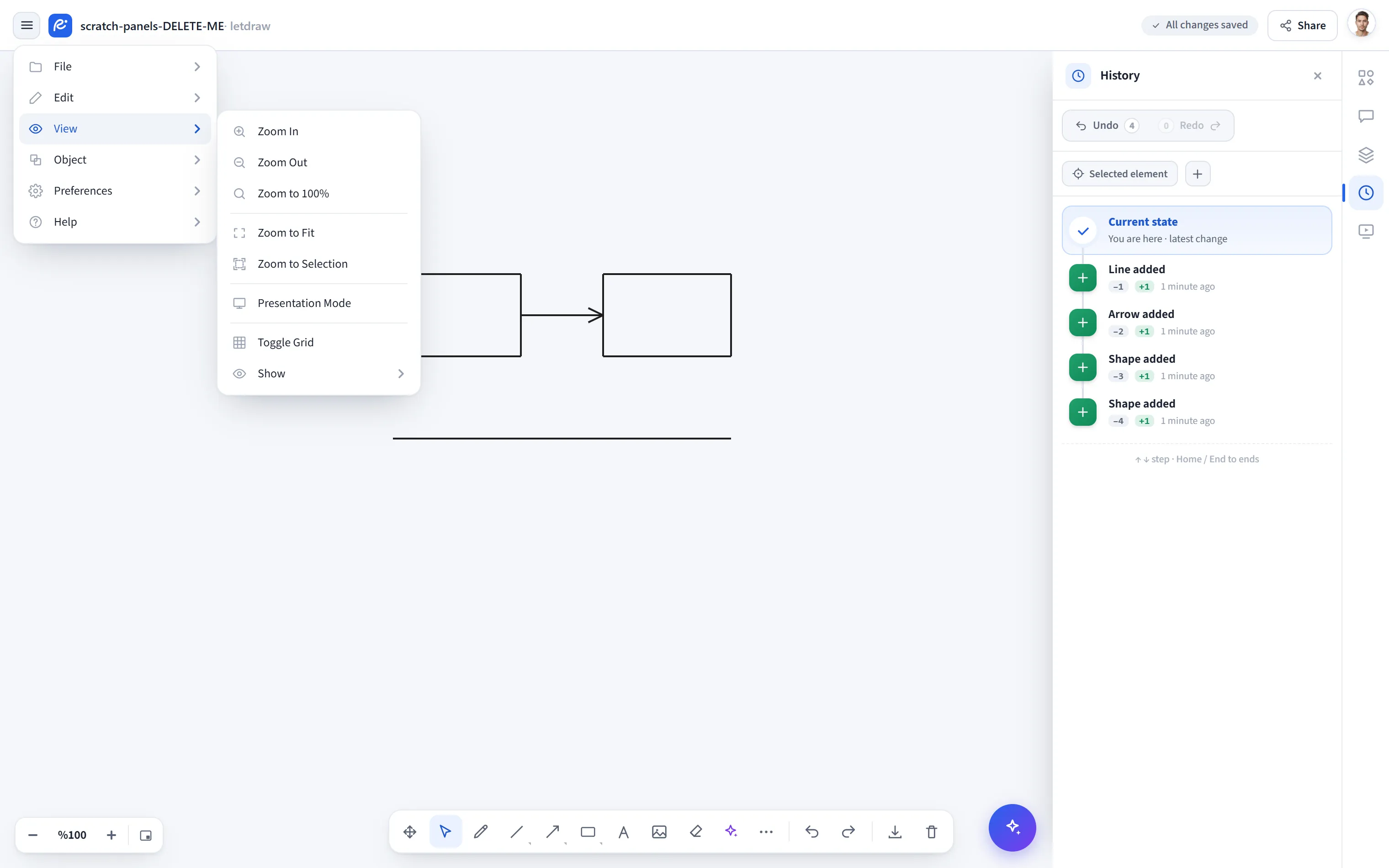
Hamburgermenyen øverst til venstre → Vis styrer hvordan du ser på lerretet:
kameraet (zoom), rutenettet, presentasjonsmodus og hvilke grensesnittdeler som er
synlige. Ingenting her endrer dokumentet; det påvirker bare visningen. Derfor
forblir hvert element tilgjengelig mens Visningsmodus er på, og ingen av dem legger til
et trinn i angre-historikken (kamerabevegelser angres ikke med Ctrl+Z).
Zoom inn / Zoom ut
Section titled “Zoom inn / Zoom ut”Zoomer lerretet inn eller ut ett trinn. Zoom klikker fast på faste trinn (10%, 25%, 50%, 75%, 100%, 125%, 150%, 200%, 250%, 300%, 400%, 600%, 800%), så du ikke driver til en mellomverdi som «87%». Nedre grense er 10%, øvre 800%. Når trinnet endres, forblir midten av visningen fast.
For jevnere zoom holder du Ctrl (eller Cmd) og ruller musehjulet; dette zoomer
trinnløst og holder punktet under markøren fast. Å rulle hjulet uten Ctrl
panorerer lerretet.
Zoom til 100%
Section titled “Zoom til 100%”Setter zoom til 1× (faktisk størrelse) og beholder midten av visningen.
Tilpass
Section titled “Tilpass”Zoomer slik at hele tegningen får plass på skjermen, med litt marg langs kantene. Slettede elementer (skjult av en samarbeidspartner) teller ikke med, så den samler seg ikke rundt usynlig innhold. Den gjør ingenting når lerretet er tomt.
Zoom til utvalg
Section titled “Zoom til utvalg”Tilpasser bare de valgte elementene til skjermen. Den gjør ingenting når ingenting er valgt.
Presentasjonsmodus
Section titled “Presentasjonsmodus”(Pro) Gjør lerretet om til en fullskjerms bildeserie: rammer blir til lysbilder, og du blar gjennom dem med piltastene. Se Presentasjonsmodus for detaljene. På gratisplanen åpner dette elementet et oppgraderingsvindu.
Rutenett av/på
Section titled “Rutenett av/på”Slår bakgrunnens justeringsrutenett av eller på. Innstillingen huskes på tvers av økter.
Åpner en undermeny der du slår grensesnittdeler av og på én om gangen. Disse innstillingene huskes på tvers av økter og er ikke en del av dokumentet (de deles ikke med en fil og kan ikke angres).
- Formegenskaper: formatlinjen (utvalg) som vises over et element når du velger det.
- Filnavn: dokumentnavnet i topplinjen.
- Tegnetips: hjelpetipsene som vises mens et verktøy er aktivt (for eksempel veiledningen mens du tegner en pil med flere punkter).
- Zoomlinje: zoomkontrollene i hjørnet.
- AI-assistent: AI-assistentknappen nederst til høyre (vises på kvalifiserte planer).
- Høyre dokk: panelskinnen ved høyre kant. Å slå den av lukker også et åpent panel.
- Kommentarer på lerretet: kommentarnålene som vises direkte på lerretet.
Den samme undermenyen inneholder panelbryterne: Figurpanel, Comments panel, Lagpanel og Historikkpanel. Disse åpnes i høyre dokk, og bare ett er åpent om gangen: å åpne ett lukker de andre. Å klikke på panelet som allerede er åpent, lukker det.